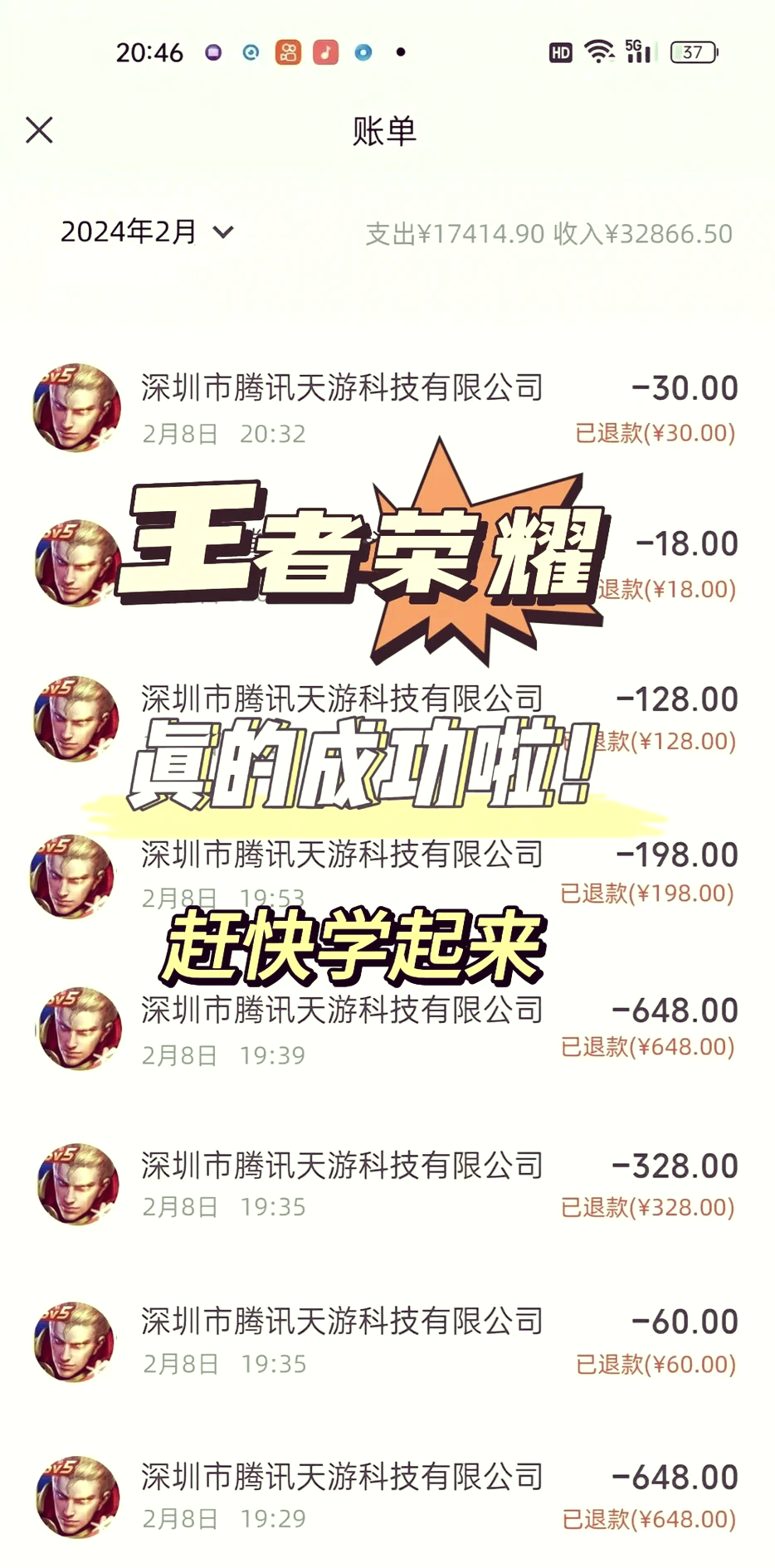
王者荣耀退款是退全款吗(王者荣耀退款是退全款吗安全吗)
王者荣耀在特定条件下支持全额退款,但并非所有情况都能获得全额退款以下是具体的退款政策解析一个人原因退款 部分或全额退款可能如果玩家...

扫一扫用手机浏览
新买固态硬盘装系统的步骤如下更改主板BIOS设置接好固态硬盘并确保电脑能识别它重启电脑,按DEL键进入主板BIOS找到Drive mode设置,将原来的IDE模式改为AHCI模式这一步是为了确保固态硬盘能以最佳性能运行准备U盘启动PE系统插上带有PE引导的U盘重启电脑,在启动时按F8键选择启动项选择U盘;新购固态硬盘安装系统的步骤如下连接固态硬盘并调整BIOS设置首先,将新购买的固态硬盘正确连接到电脑的主板上,并确保电脑能够识别到该固态硬盘重启电脑,并在启动时按下DEL键具体按键可能因主板品牌而异,请参照主板说明书进入主板BIOS设置在BIOS设置中,找到Drive mode选项,并将其从原来的IDE模式改。
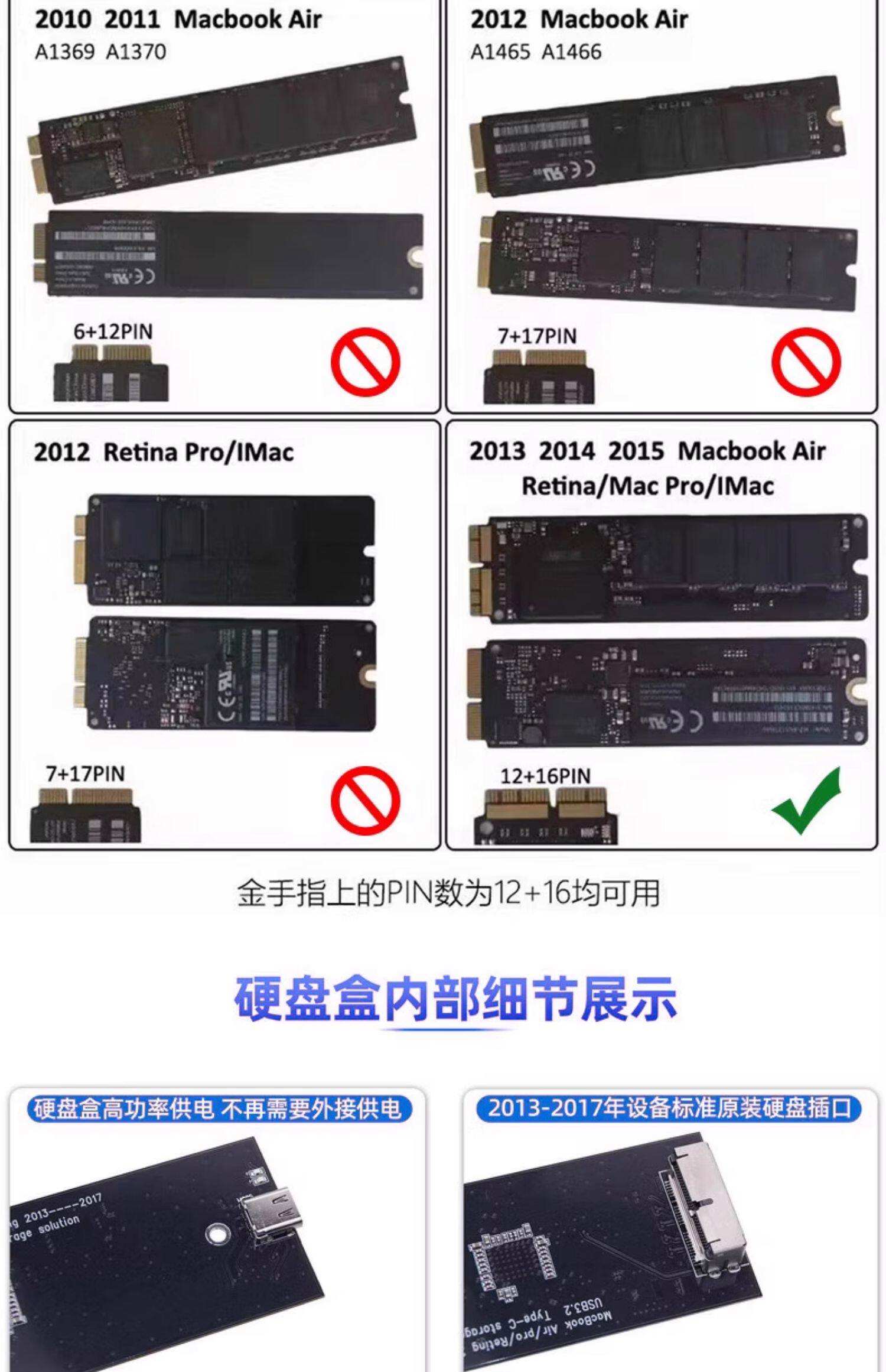
ATA盘,固态硬盘插在主板上的SATA1接口上,老硬盘插SATA2\x0d\x0aSATA盘一般不需要到Bios设置boot\x0d\x0a不过你也可以设置下,进bios一般是开机按F2或F12或DEL键,具体按哪个开机时会有提示\x0d\x0a然后就是装系统,如果你买的是Ghost的系统光盘,那就在设置的时候选安装到SSD那个盘;要将新加的固态硬盘设置为系统盘并安装系统,可以按照以下步骤进行一准备工作 下载并制作U盘pe启动盘首先,需要下载一个U盘PE制作工具,并按照提示将U盘制作成启动盘下载ghost镜像系统和Ghost安装器为了安装系统,需要下载一个ghost镜像系统文件以及Ghost安装器软件,并将它们备用二分区与4K对齐;1检查固态硬盘确认您购买的固态硬盘是否正常,并确保其与您的计算机兼容2备份数据在更改系统盘之前,请务必备份所有重要数据此操作涉及到重新安装操作系统,可能会导致数据丢失3创建安装媒体下载并创建一个操作系统的安装媒体,例如Windows10的安装光盘或USB驱动器4关闭计算机并插入固态硬盘;新买固态硬盘装系统的步骤如下一准备阶段 连接固态硬盘首先,将新买的固态硬盘正确连接到电脑的主板上,并确保电脑能够识别到该固态硬盘二调整BIOS设置 进入BIOS重启电脑,在开机过程中按下DEL键不同主板可能有所不同,请根据主板说明书操作进入主板BIOS设置界面更改硬盘模式在BIOS中。
1用梅林分区助手等软件将系统盘固态硬盘设置状态为活动,将机械硬盘设置为非活动盘,也就是说将系统盘设为活动,数据盘取消活动 2进入BIOS,将首选启动盘设为SSD也就是名字里面带有SSD的那个盘3插上U盘,从U启动进入winPE,开始装系统以及装机前准备 4打开winPE自带的分区软件DiskGeni;把新买的SSD连接上主板,U盘不用拔下来重启按del进bios进入磁盘管理设备并打开切换为achi模式保存过后自动重启然后按快捷启动键进入U驱动选项面页选择进入PE然后把你的老硬盘重新格式化并分区如果SSD容量够大建议分成两个盘一个只装系统一个装常用应用软件这样的话使用起来会更加流畅舒心,系统盘至少;1机械硬盘拔掉2固态硬盘装上去,全部系统驱动做好能正常使用后3关机,插上机械硬盘4开机,用U盘PE里的DG工具撤销机械硬盘里的C盘激活状态保存,关机或者干脆直接全盘格式化,重新分区4开机,电脑正常使用;2装固态硬盘当做系统盘,必须重装系统,虽然系统可以迁移,还是不建议,最好是重新装一遍系统,安装;一硬件安装 安装固态硬盘首先,需要将固态硬盘安装到电脑的主机箱内这通常涉及到打开机箱侧板,找到硬盘安装位,将固态硬盘固定到相应的支架上,并连接电源线和数据线SATA线或M2接口线,视固态硬盘类型而定二BIOS设置 进入BIOS模式重启电脑,在启动时按下特定的按键如Del键F2键Esc。
新固态硬盘装系统的步骤如下连接并设置固态硬盘将固态硬盘正确连接到电脑上,并确保电脑能够识别到它重启电脑,按DEL键进入主板BIOS设置在BIOS中找到Drive mode选项,将原来的IDE模式改为AHCI模式这一步是为了确保固态硬盘的性能能够充分发挥制作并启动U盘PE系统准备一个带PE引导的U盘,可以。
首先将固态硬盘装入电脑在进入电脑BIOS后,在启动顺序里把固态硬盘顺序放在原有机械硬盘的前面然后需要点击quot安装系统quot选项在安装系统的过程中会出现磁盘管理的界面,用户需要选择固态硬盘上quot分区安装系统quot选项等待系统安装完成之后,电脑的固态硬盘即为新系统的系统盘以上步骤仅供参考,如果还有疑问;给新买的固态硬盘安装Windows 10系统可按以下步骤进行一安装前准备 硬件安装笔记本拆开后盖,根据固态类型M2 NVMeSATA或25英寸SATA插入对应插槽,固定螺丝台式机M2固态直接插入主板插槽并用螺丝固定25英寸固态需安装到硬盘架,连接SATA数据线和电源线提示不确定兼容性或拆装;更换硬盘并启动 关机后拆下原系统盘,将新固态硬盘安装到机箱内启动电脑,若成功进入系统则迁移完成。
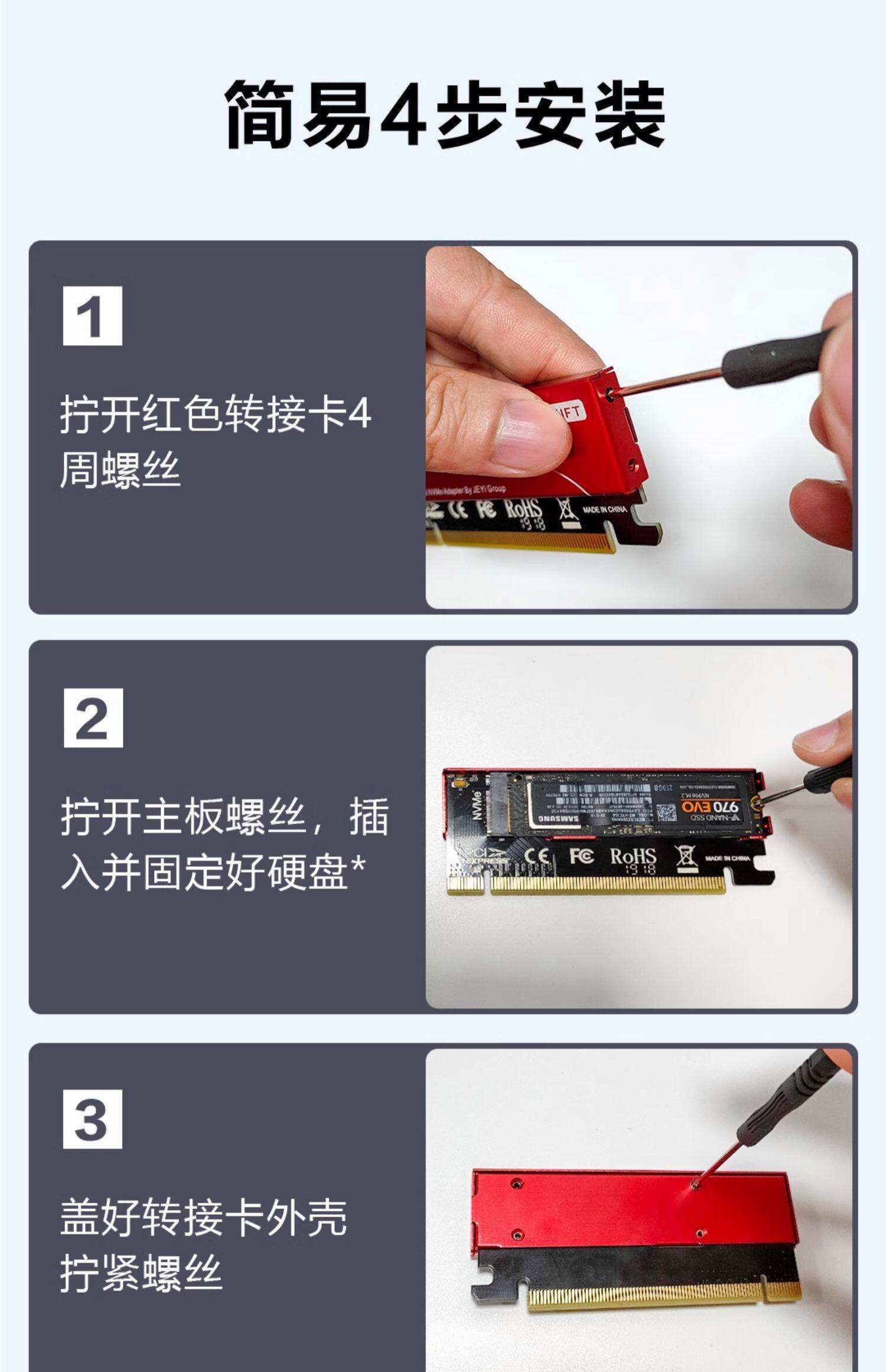
王者荣耀在特定条件下支持全额退款,但并非所有情况都能获得全额退款以下是具体的退款政策解析一个人原因退款 部分或全额退款可能如果玩家...
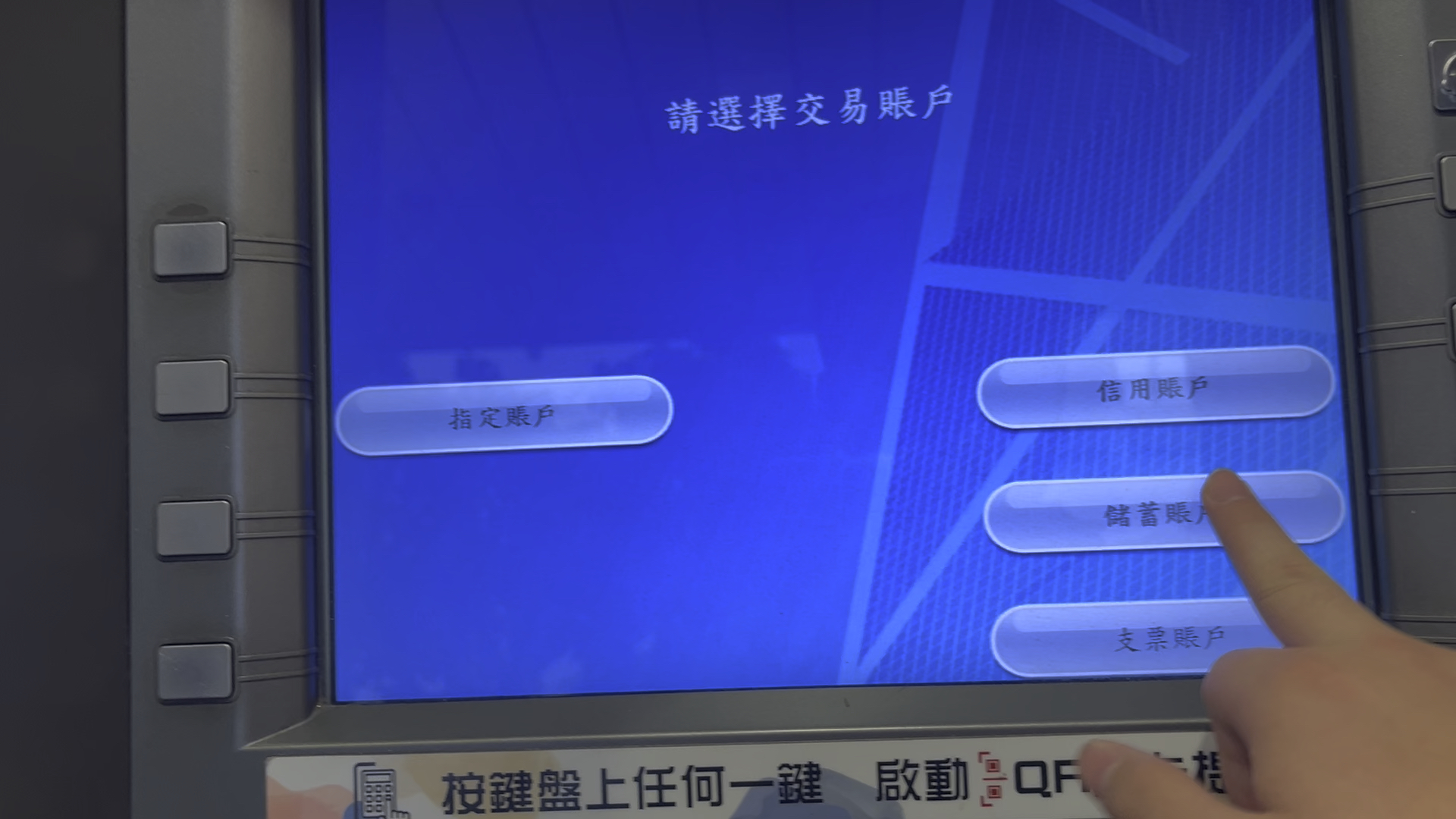
当时BMO推出了一批“优惠银行账户”,针对四类人群新移民医学和牙科学生原住民客户参与住房融资优惠计划的客户这些人原本。 银行账户查...
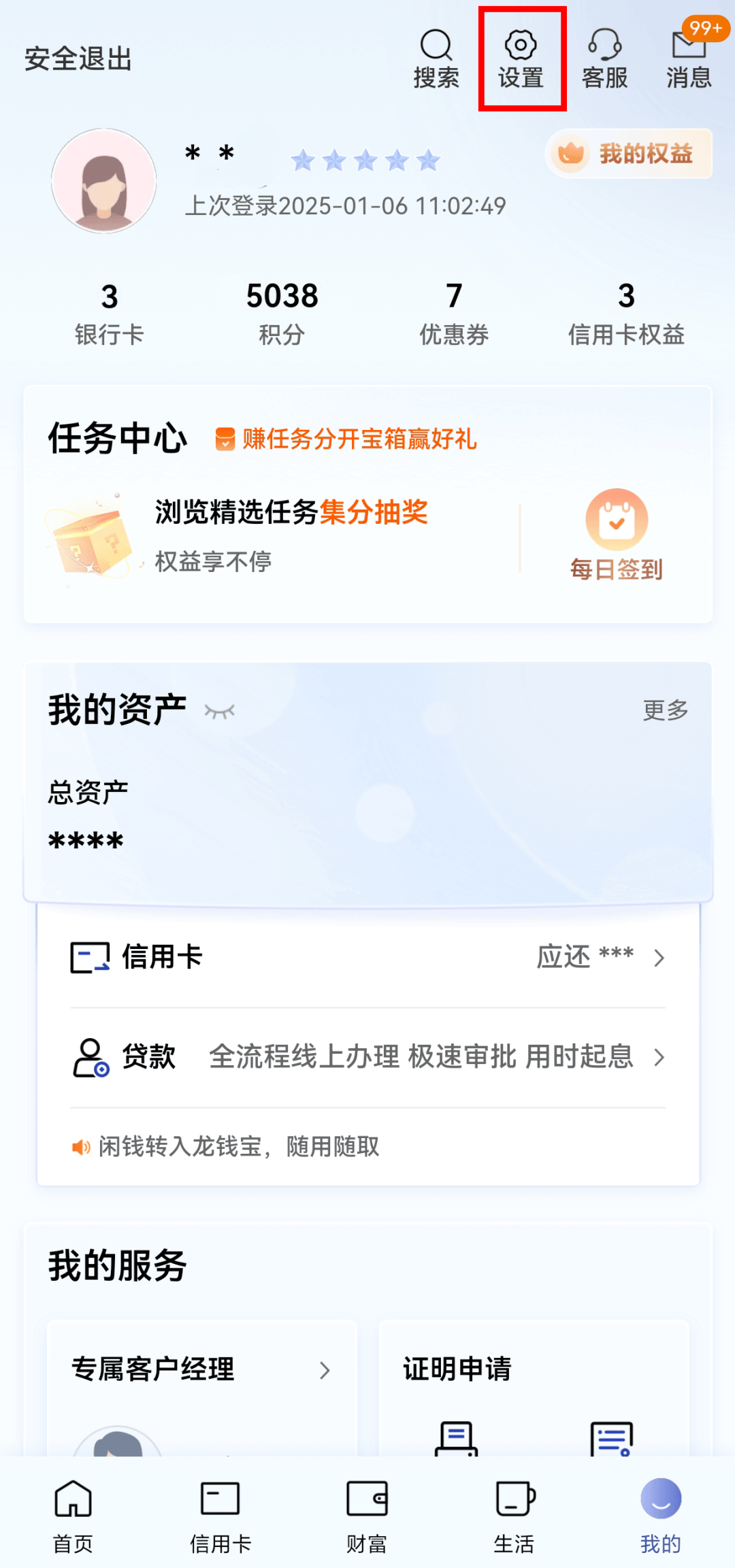
1、三种方法查询银行卡开户行地址1 电话查询通过拨打银行客服电话,提供持卡人的身份证信息姓名和银行卡账号,银行客服可以帮助查询到开...
保百网上商城 河北保百集团购物广场有限公司保百网上商城平台下单,由保百购物广场配送到保定市二环内。 等不及了吧~~~小编精心为您准...
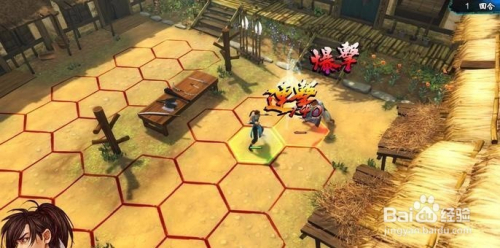
还附带了一个修改器想要更刺激的话可以用用看侠客风云传修改版后台回复“侠客风云”即可获得近期优秀文章集锦win游戏。...

香溪在线是一个综合性的在线平台,致力于为用户提供丰富多样的信息和服务具体来说新闻资讯香溪在线提供了全面的新闻报道,覆盖国内外时事地...