文章目录
[+]
一准备工具 系统版本选择以win10专业版为例品牌型号要求适用于宏碁非凡S3X等多数笔记本电脑品牌及型号软件版本推荐使用装机吧一键重装系统软件二制作启动盘 选择重装方式目前常用的笔记本系统重装方法有在线重装和U盘重装若选择U盘重装,需点击制作系统后,直接选择开始制作选择系统版本;宏基笔记本重装系统BIOS设置U盘启动+重装系统详细教程如下一预装Win10系统需进行的BIOS设置非预装系统可跳过若需将预装Win10更换为Win7,需修改BIOS参数切换启动模式开机时连续按F2进入BIOS,切换至Boot选项卡,选择Boot Mode回车,修改为Legacy模式关闭安全启动若Secure Boot选;HP笔记本重装系统教程以下为基于Windows系统的标准重装流程,适用于大多数HP笔记本需提前备份数据并准备安装介质一准备工作备份重要数据 使用外部硬盘云存储或U盘备份C盘及桌面文件重装会清空系统盘数据记录软件激活码如OfficeAdobe等,部分需重新激活准备安装介质 U盘安装准备8GB。
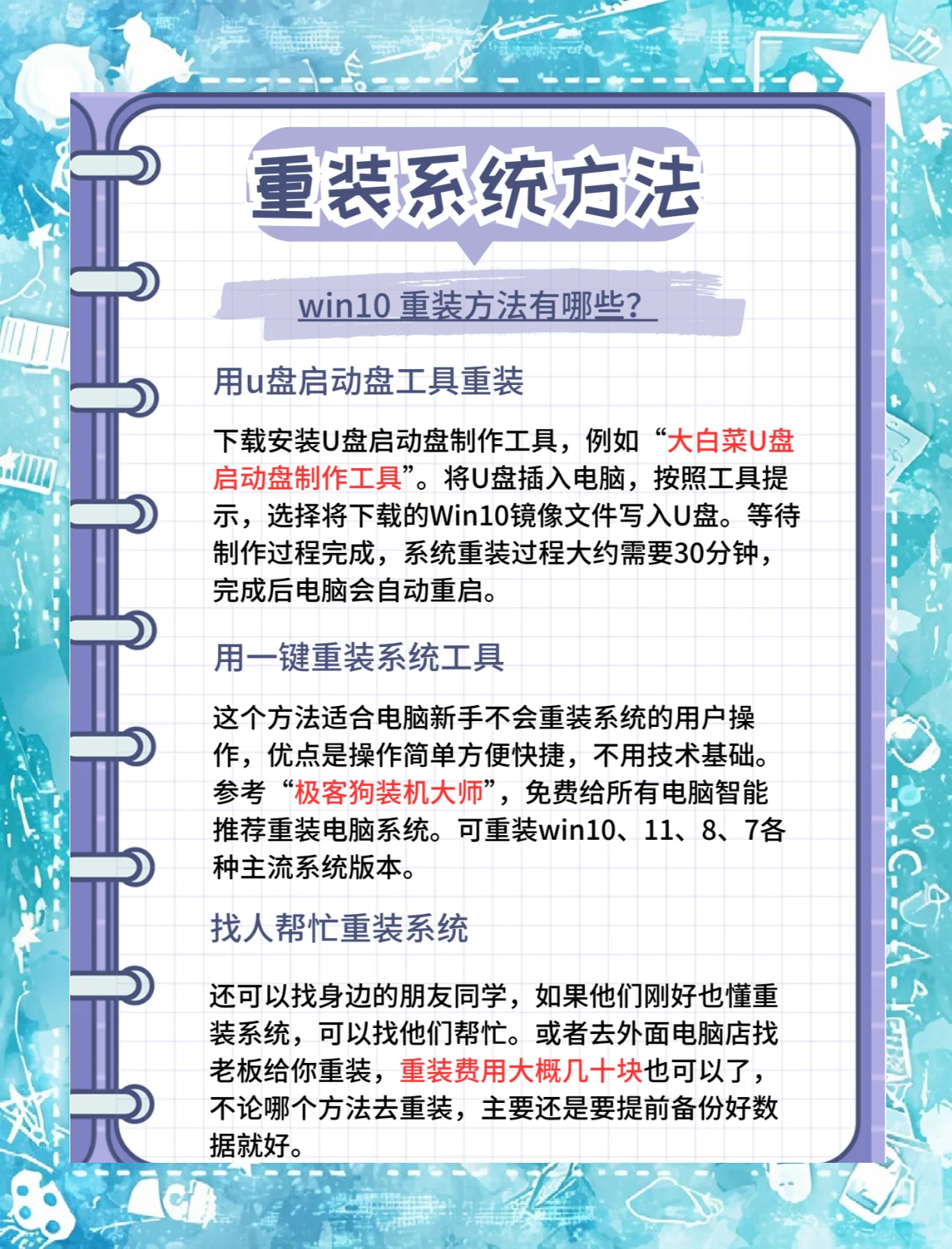
ThinkPad E590笔记本重装Win10系统操作方法如下一安装前准备工作 需准备一个容量ge8G的U盘,使用;通常,需要选择安装的系统版本分区等信息,并按照提示完成安装过程总结通过以上步骤,你可以在笔记本电脑上进入BIOS设置,并将U盘设置为启动项,从而进行系统的重装请注意,在操作过程中要谨慎,避免误操作导致数据丢失或其他问题如果遇到任何问题,建议查阅相关教程或寻求专业人士的帮助。
笔记本重装系统可通过U盘装机大师工具完成,具体步骤如下准备工具与材料需准备一部笔记本电脑一个容量;笔记本电脑重装系统可借助相关软件完成,以下是具体步骤一准备工作 确保笔记本电脑电量充足或连接电源;1下载完成后就可以开始安装2接受协议,点击“下一步”3选择默认安装路径即可,点击“下一步;笔记本重装系统可通过U盘完成,以下是详细步骤一制作系统U盘下载工具搜索并打开电脑店官网,点击;Sony笔记本重装系统可参考以下步骤,结合通用重装方法与参考信息中的工具使用说明进行操作一准备工作备份重要数据重装系统会清除C盘系统盘数据,需提前备份桌面文件文档下载内容等至移动硬盘或云存储准备系统镜像或工具方法一使用参考信息中的工具从小鱼系统官网下载“小鱼一键重装系统”。
一使用光盘重装系统适用条件笔记本电脑自带光驱,且拥有系统光盘操作步骤设置启动项默认启动项为;2选择一键重装系统在安装器界面中点击ldquo一键重装系统rdquo选项,进入系统安装流程3加载系;笔记本电脑重装系统需依次完成工具准备启动盘制作BIOS设置系统安装基础配置及驱动安装等步骤,具体操作如下步骤1准备工具 系统镜像文件获取与电脑硬件兼容的Windows ISO镜像文件如Windows 1011官方原版,可通过微软官网或合法渠道下载U盘容量至少8GB的空白U盘数据会清空,需提前备份;笔记本电脑重装系统的教程如下一准备工具与原料 系统版本以Windows XP为例其他版本如Windows 710等步骤类似,但软件及系统镜像需相应调整电脑品牌型号联想小新经典版300不同品牌型号电脑操作基本相似软件版本装机吧一键重装系统软件硬件要求1个8G以上的空白U盘二制作U盘启动。
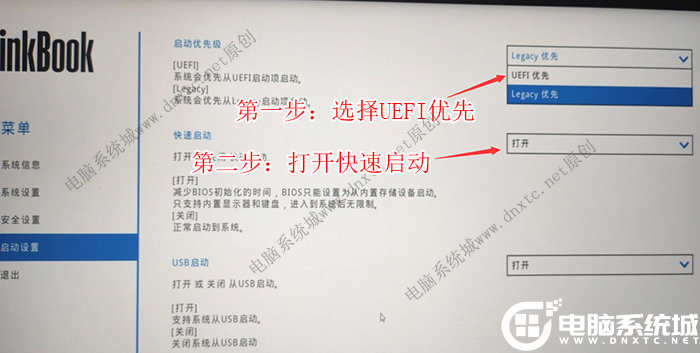
笔记本电脑重装系统以Windows 10为例可通过系统自带功能完成,步骤如下进入系统设置点击电脑左下角;笔记本电脑系统丢失后重装系统可以按以下步骤进行一准备工作1 备份重要数据将笔记本电脑中的重要文件照片视频等数据备份到外部存储设备,如移动硬盘U盘等,防止重装系统过程中数据丢失2 准备系统安装介质#8226 购买正版系统如果笔记本预装了正版操作系统,可以联系厂商客服获取恢复介质或;双击打开小白系统工具,程序自动检测本地网络环境及硬件配置图网络环境检测界面选择系统版本并下载在工。
你可能想看:
标签:笔记本重装系统教程