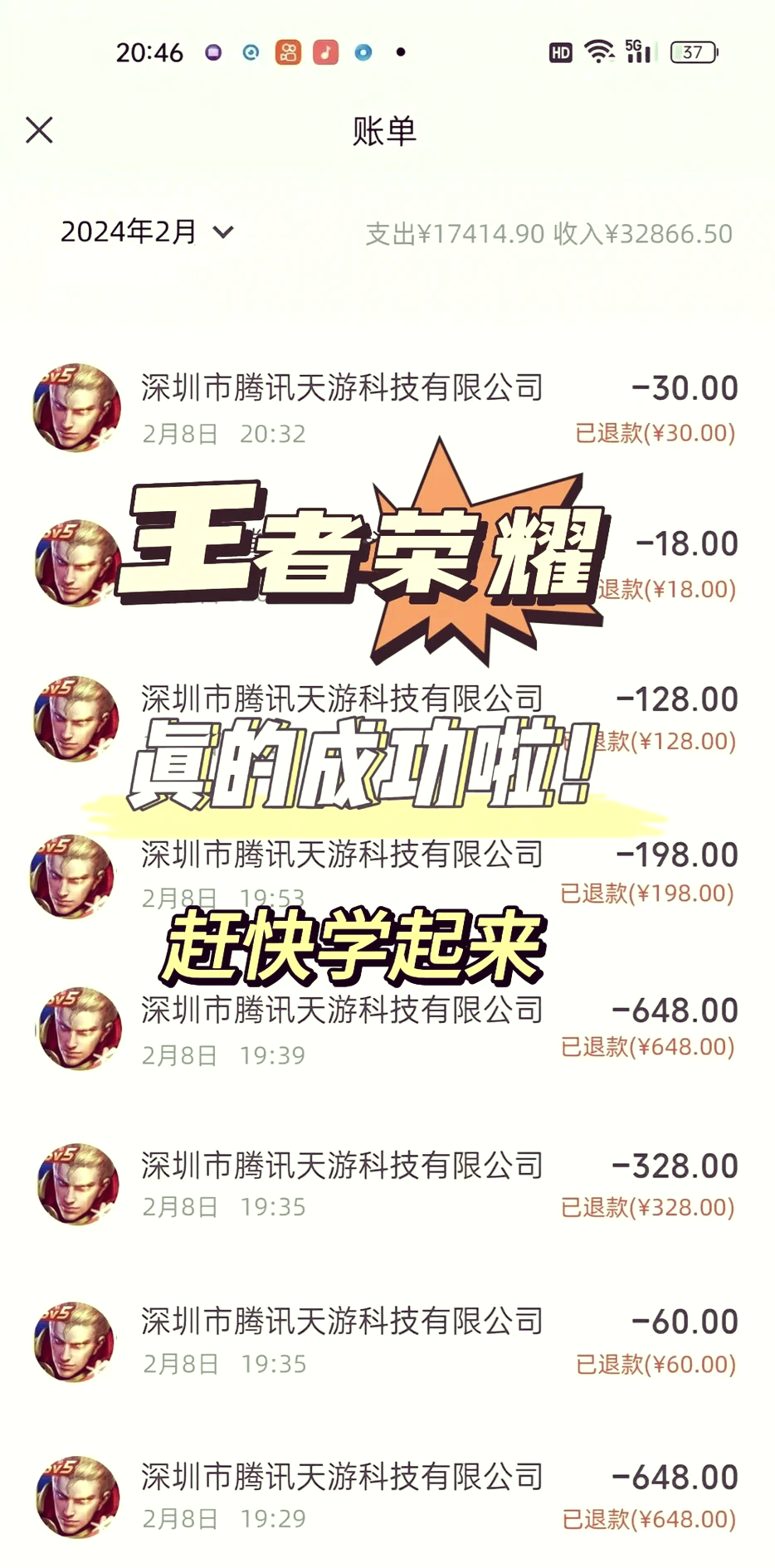
王者荣耀退款是退全款吗(王者荣耀退款是退全款吗安全吗)
王者荣耀在特定条件下支持全额退款,但并非所有情况都能获得全额退款以下是具体的退款政策解析一个人原因退款 部分或全额退款可能如果玩家...

扫一扫用手机浏览
在迁移系统到固态磁盘引导操作系统窗口,注意在完成克隆或迁移后,目标磁盘都可以完美启动但在极少数的电脑上,可能无法直接让电脑从目标磁盘上启动,如果你遇到这种情况,建议你从电脑中移出源磁盘或将目标磁盘和源磁盘连接插口对调后再从目标磁盘上启动6点击下一步N7回到分区助手窗口;这个反应没毛病,是EFI模式启动必然的结果 你需要先把机械硬盘上的系统格式化掉,然后再用U盘启动,或者干脆先把机械硬盘断开,给固态硬盘装好系统再装回来不要奢望什么系统迁移,在两个机械盘之间这么搞都有可能失败,在机械盘和固态盘之间迁移,大多数情况下会失败。
既然数据包括操作系统都迁移到SSD上了,那就把原来机械硬盘上的C盘数据全部删除格式化,固态硬盘作为系统盘,机械硬盘作为仓库盘,好多人都是这样的,但首先启动的时候要选择固态硬盘启动的;使用磁盘管理工具如Disk Management检查机械硬盘的分区状态,确保没有将机械硬盘的某个分区设置为活动分区C盘活动分区通常是系统启动所需的,如果机械硬盘上有活动分区,而系统并未安装在该分区上,可能会导致启动失败如有必要,可以取消机械硬盘的活动分区状态,或确保活动分区位于正确的硬盘上。
因为直接复制C盘所有文件,只是复制文件而已,许多被植入硬盘引导分区的系统记录都没有被另一个硬盘读取,缺少“主引导记录表”,缺少“活动分区表”,缺少“分区引导记录表”把C盘完全复制到另一块硬盘上后,如果想用另一个硬盘启动,必须是用ghost,进行分区对分区模式,这样才能启动如果快速的复制;系统装机后不能启动或系统装完无法启动的原因及解决办法如下一显卡驱动问题 原因显卡驱动与系统不兼容或安装错误解决办法进入安全模式,删除显卡驱动,然后到显卡官网下载并安装与系统兼容的驱动二启动盘设置问题 原因若使用了SSD如m2固态硬盘作为系统盘,但BIOS中的启动顺序未设置正确。

第一 将固态设置为第一启动盘 1在电脑开机时,不停按住Dele键,进去BIOS界面如下所示 电脑 BIOS界面 2左右方向键切换到BIOS功能,在子菜单项选择启动优先权#1回车如下图所示 3回车后一定要选择固态如下图所示 4把固态盘移到最顶即可,按F10保存即可,如下图所示电脑 如果以上不行的话,请看下面。
是因为没有设置硬盘启动,和BIOS设置有关,在BIOS里设置成硬盘为第一启动项看看光驱里是不是有光盘。
一般在安装SSD和HDD双硬盘后,虽然BIOS也能识别SSD,但是有时候并不能从SSD中启动系统解决办法取消HDD中C盘的活动分区,活动分区是计算机启动分区,操作系统的启动文件都装在这个分区,windows系统下一般被默认为C盘需用到DiskGenius软件第一,打开DiskGenius,会看到SSD和HDD,选中HDD中的C盘右。
在探讨系统迁移到固态硬盘的两种方式之前,我们先要理解两种方法的基本原理与步骤第一种方式是将原C盘的机械硬盘全盘复制到固态硬盘中,随后重新引导系统然而,这种方式在使用GPT格式系统时可能遇到无法开机的问题,因为固态硬盘与机械硬盘的启动顺序不同,系统可能无法识别第二种方式则更为灵活,它保持原C盘的机械硬盘不变。
可以的但要注意1必须激活主分区有不少网友只克隆系统,不激活分区,还是启动不了必须激活SSD的主分区2如果多块硬盘一起用,需要在bios里调整启动顺序为了减少麻烦,在台式机主板上插数据线时,SSD最好插在第一接口上3台式机的SSD可以不固定,只要不是经常搬动机箱,直接放机箱底部。
1在浏览器百度,搜索栏中搜索“分区助手下载”,再点击“立即下载”2打开分区助手,在左键点击磁盘1的系统c盘,在窗口左侧点击“迁移系统到新的磁盘”机械或固态硬盘都可以3打开的迁移系统转到新磁盘,点击下一步4在选择磁盘空间窗口,点击新磁盘的未分配空间,再点击下一步5在。
1 迁移C盘到SSD后启动黑屏若将系统从机械硬盘迁移至SSD后出现黑屏,可能是UEFI引导配置错误或注册表异常导致修复UEFI引导进入主板BIOS,确认启动模式为UEFI非Legacy,并检查SSD是否被识别为第一启动项若引导损坏,可使用U盘启动工具如微PE中的“引导修复”功能自动修复修改注册表通过U盘;重新用分区助手迁移了就可以,系统还是uife+gpt BIOS设置SSD第一启动原系统在A盘,想迁移到B盘,把B。
这就是说,你的SSD上的系统所在分区没有“活动”属性只有具有“活动”属性的系统分区可以被引导并启动这也就是你的SSD不能启动系统的原因在G盘上点右键,选择“将磁盘分区标为活动的”,完成后,在BIOS中设定第一启动硬盘为SSD并保存设置,然后重启即可进入SSD上的系统欢迎下载腾讯电脑管家了解。
王者荣耀在特定条件下支持全额退款,但并非所有情况都能获得全额退款以下是具体的退款政策解析一个人原因退款 部分或全额退款可能如果玩家...
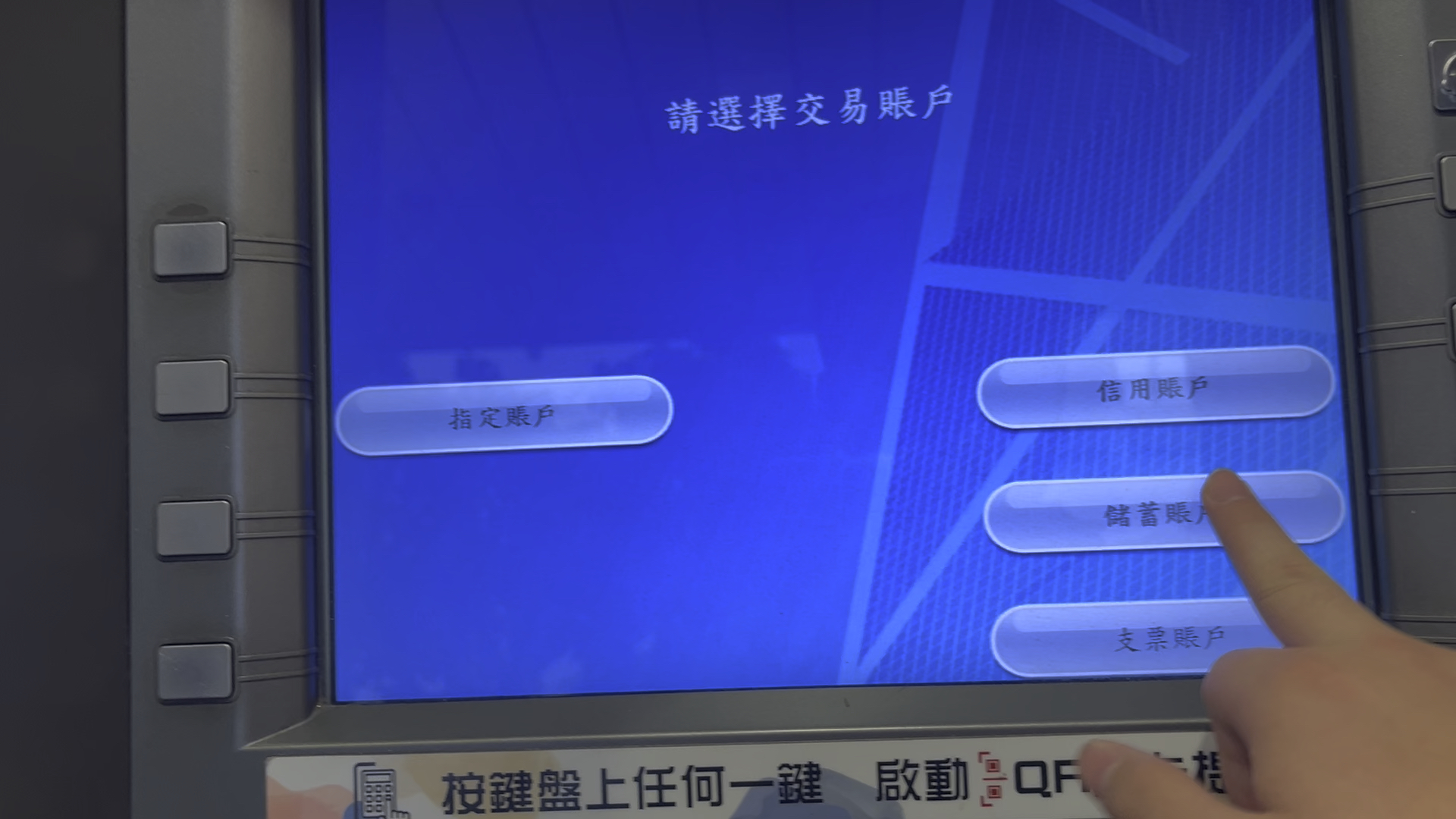
当时BMO推出了一批“优惠银行账户”,针对四类人群新移民医学和牙科学生原住民客户参与住房融资优惠计划的客户这些人原本。 银行账户查...
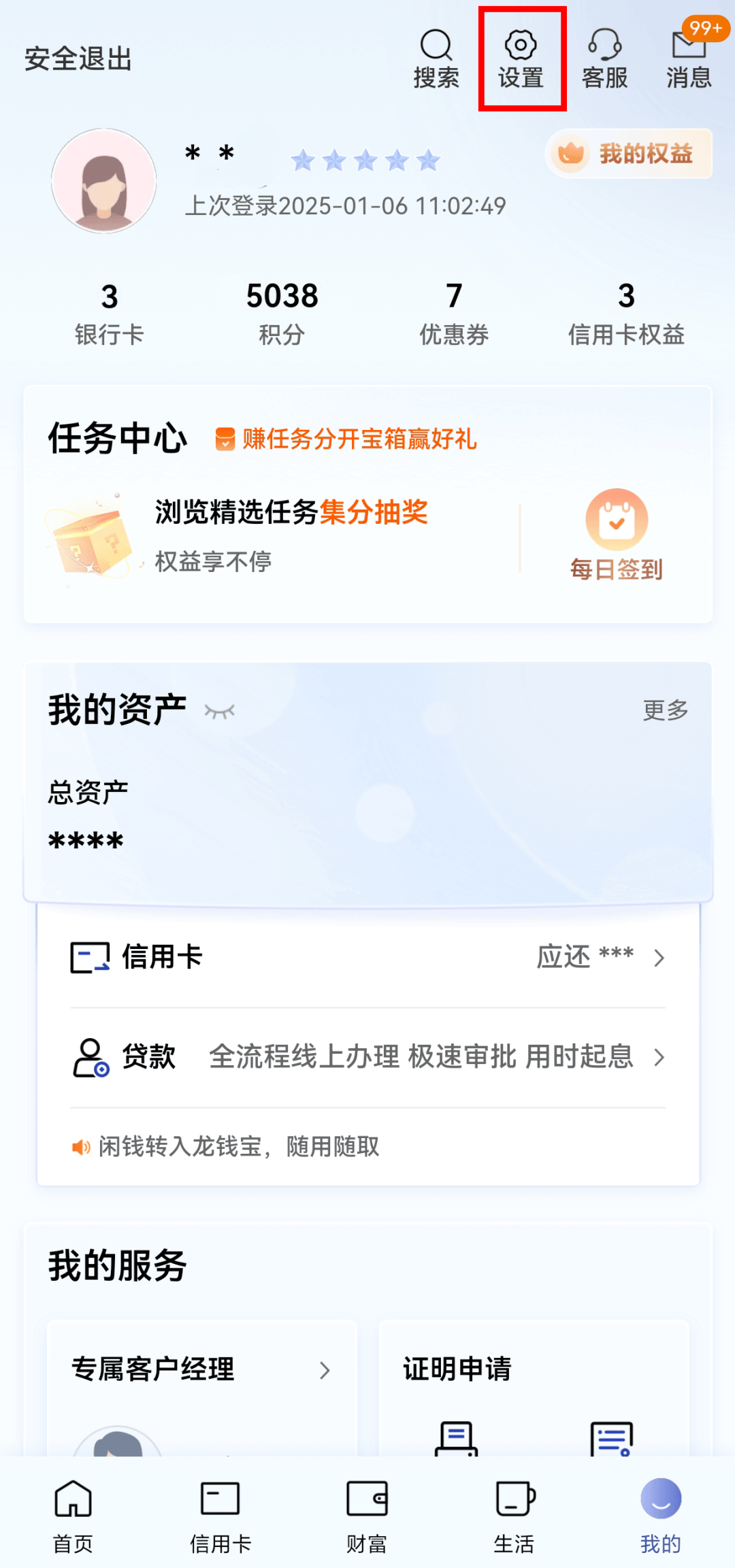
1、三种方法查询银行卡开户行地址1 电话查询通过拨打银行客服电话,提供持卡人的身份证信息姓名和银行卡账号,银行客服可以帮助查询到开...
保百网上商城 河北保百集团购物广场有限公司保百网上商城平台下单,由保百购物广场配送到保定市二环内。 等不及了吧~~~小编精心为您准...
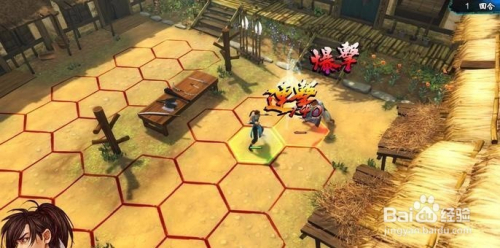
还附带了一个修改器想要更刺激的话可以用用看侠客风云传修改版后台回复“侠客风云”即可获得近期优秀文章集锦win游戏。...

香溪在线是一个综合性的在线平台,致力于为用户提供丰富多样的信息和服务具体来说新闻资讯香溪在线提供了全面的新闻报道,覆盖国内外时事地...