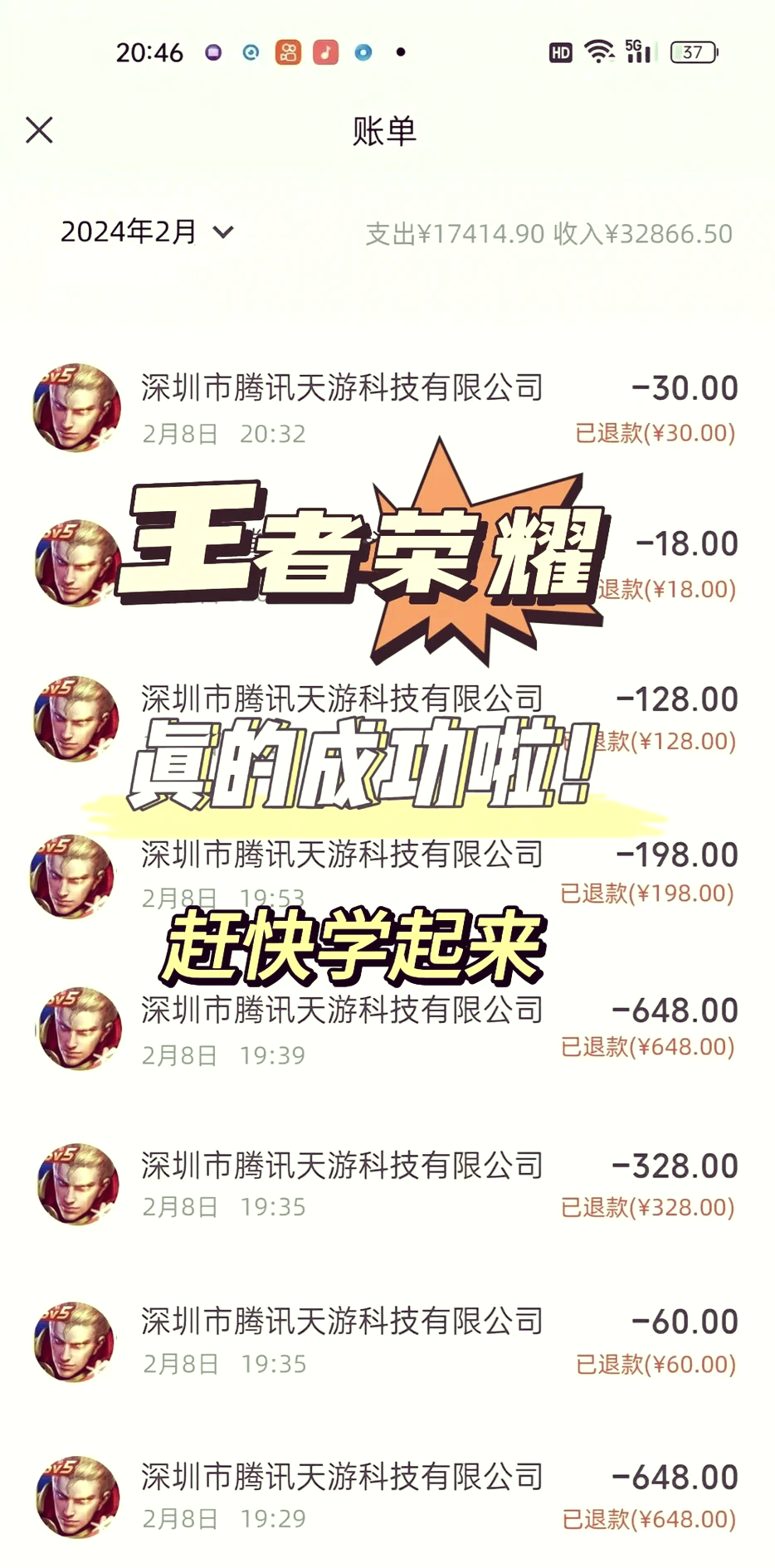
王者荣耀退款是退全款吗(王者荣耀退款是退全款吗安全吗)
王者荣耀在特定条件下支持全额退款,但并非所有情况都能获得全额退款以下是具体的退款政策解析一个人原因退款 部分或全额退款可能如果玩家...

扫一扫用手机浏览
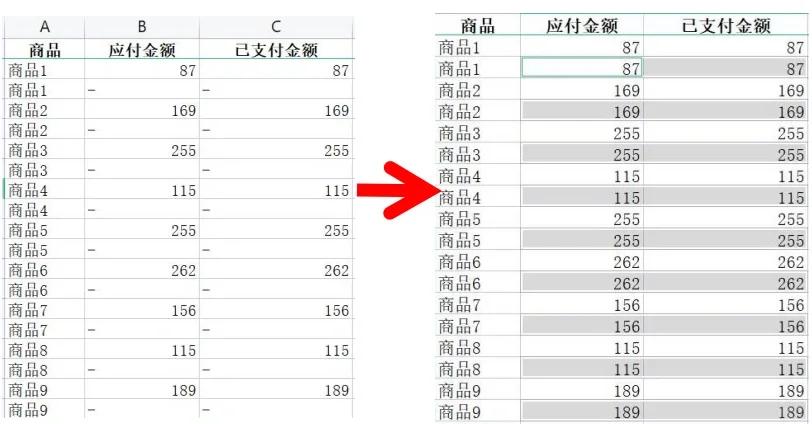
1、方法1格式刷法适合数据量较少的情况步骤1填充首行颜色选中表格的第3行首行数据,填充浅黄色背景色步骤2使用格式刷全选第34行,点击工具栏中的格式刷红色方框内图标步骤3拖动填充剩余行按住鼠标左键从第5行拖动至第12行或目标行,松开后即可完成隔行填充方法2条件格式法适合数。
2、在Excel中隔行填充颜色,可通过手动填充+格式刷或套用表格格式两种方法实现,具体操作如下方法一手动填充+格式刷步骤1填充前两行颜色打开Excel表格,选择第一行,填充一种颜色如浅蓝色用另一种颜色如浅灰色填充第二行步骤2使用格式刷复制样式选中已填充颜色的第一行和第二行,点击。
3、选中目标行如第1行,点击开始选项卡中的填充颜色按钮,选择所需颜色如蓝色再选中下。
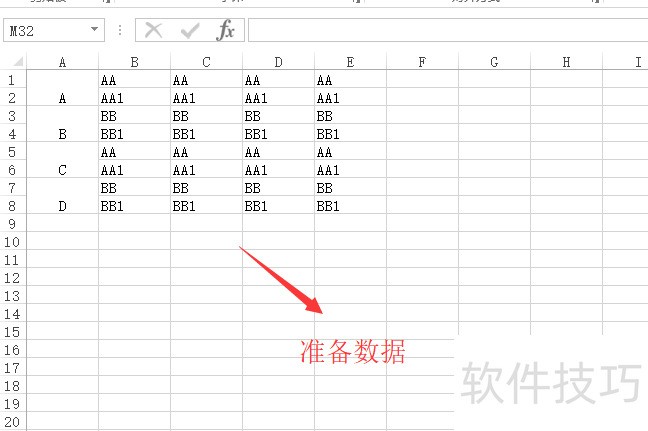
4、步骤1为第一行填充颜色,选中前两行内容步骤2拖动单元格右下角填充柄向下填充,选择仅填充。
5、并输入公式=modrow,2=0,点击格式 在弹出窗口选择图案,选择填充颜色,确定后即可看到偶数行填充完成 如果想要奇数行颜色填充,只需要重复以上步骤,修改公式为=modrow,2=1,确定之后即可看到奇数行填充完成 以上就是怎么设置excel隔行颜色不同的内容了,希望对大家有所帮助。
6、方法一使用条件格式步骤1选择单元格区域打开工作簿,用鼠标拖选需要隔行填充颜色的单元格区域步骤2。
7、或按快捷键Ctrl+A,此时格式刷会自动将首行颜色与空白行的交替模式复制到整个表格,实现隔行填充效果注意事项 若需修改颜色,需重新执行上述步骤,格式刷无法直接调整已应用的填充色此方法适用于规则表格,若表格存在合并单元格或不规则行高,可能需手动调整部分单元格格式在Excel其他版本如2019或365中,操作逻辑一致,但界面图标位置可能略有差异。
8、此公式用于判断当前行号是否为偶数颜色设置点击“格式”按钮,设置你想要的背景颜色,然后点击确定完成最后点击确定,即可实现隔行填充颜色方法二使用快捷键Ctrl+T 步骤选中要编辑的表格数据行快捷键直接按Ctrl+T键,Excel会自动将选中的区域转换为智能表格,并自动应用隔行填充色调整。
9、在Excel表格中隔行填充颜色,可通过以下步骤实现核心方法先填充首行颜色,再利用格式刷结合全选操作。
10、在Excel表格中隔行填充颜色,可通过以下步骤实现步骤一为表格首行填充颜色打开Excel表格,选中首行单元。
11、在Excel表格中隔行填充颜色,可通过条件格式结合公式实现,具体步骤如下工具原料 Excel版本Microsoft。
12、在Excel表格中隔行填充颜色,可通过以下步骤实现核心原理利用格式刷复制已设置颜色的行样式,结合快捷。
13、核心步骤通过条件格式的公式规则,结合MOD函数与ROW函数实现行号取余判断,进而为不同余数行设置不同填充色具体操作选定目标区域打开Excel表格后,用鼠标拖选需要设置隔行颜色的单元格范围进入条件格式设置在经典菜单栏中选择格式,点击条件格式中的新建规则设置偶数行填充色在规则类型中选择使用公式确定要设置的单元格,输入公式=MOD。
14、在弹出的对话框中,根据自己的喜好和需求,选择隔行颜色填充方向行或列填充类型以及间隔行数点击“确定”按钮,即可完成隔行变色设置请注意,使用插件的方法可能因插件版本或Excel版本的不同而有所差异如果使用的是较新或较旧的Excel版本,或者没有安装相应的插件,可能需要寻找其他方法或。
15、Excel表格中隔行填充色的方法主要有两种方法一通过插入表格实现 点击数据区域任意单元格选择插入菜单下的表格,或者直接按快捷键Ctrl+T来快速插入表格插入表格后,Excel会自动为表格应用一种样式,其中包括隔行填充色可以通过设置表格样式来更换表格的颜色,以满足不同的视觉需求。
16、在Excel中实现隔行填充颜色可以通过条件格式功能完成,以下是具体步骤选中数据区域首先选中需要隔行填充的。
王者荣耀在特定条件下支持全额退款,但并非所有情况都能获得全额退款以下是具体的退款政策解析一个人原因退款 部分或全额退款可能如果玩家...
当时BMO推出了一批“优惠银行账户”,针对四类人群新移民医学和牙科学生原住民客户参与住房融资优惠计划的客户这些人原本。 银行账户查...
1、三种方法查询银行卡开户行地址1 电话查询通过拨打银行客服电话,提供持卡人的身份证信息姓名和银行卡账号,银行客服可以帮助查询到开...

保百网上商城 河北保百集团购物广场有限公司保百网上商城平台下单,由保百购物广场配送到保定市二环内。 等不及了吧~~~小编精心为您准...

还附带了一个修改器想要更刺激的话可以用用看侠客风云传修改版后台回复“侠客风云”即可获得近期优秀文章集锦win游戏。...

香溪在线是一个综合性的在线平台,致力于为用户提供丰富多样的信息和服务具体来说新闻资讯香溪在线提供了全面的新闻报道,覆盖国内外时事地...