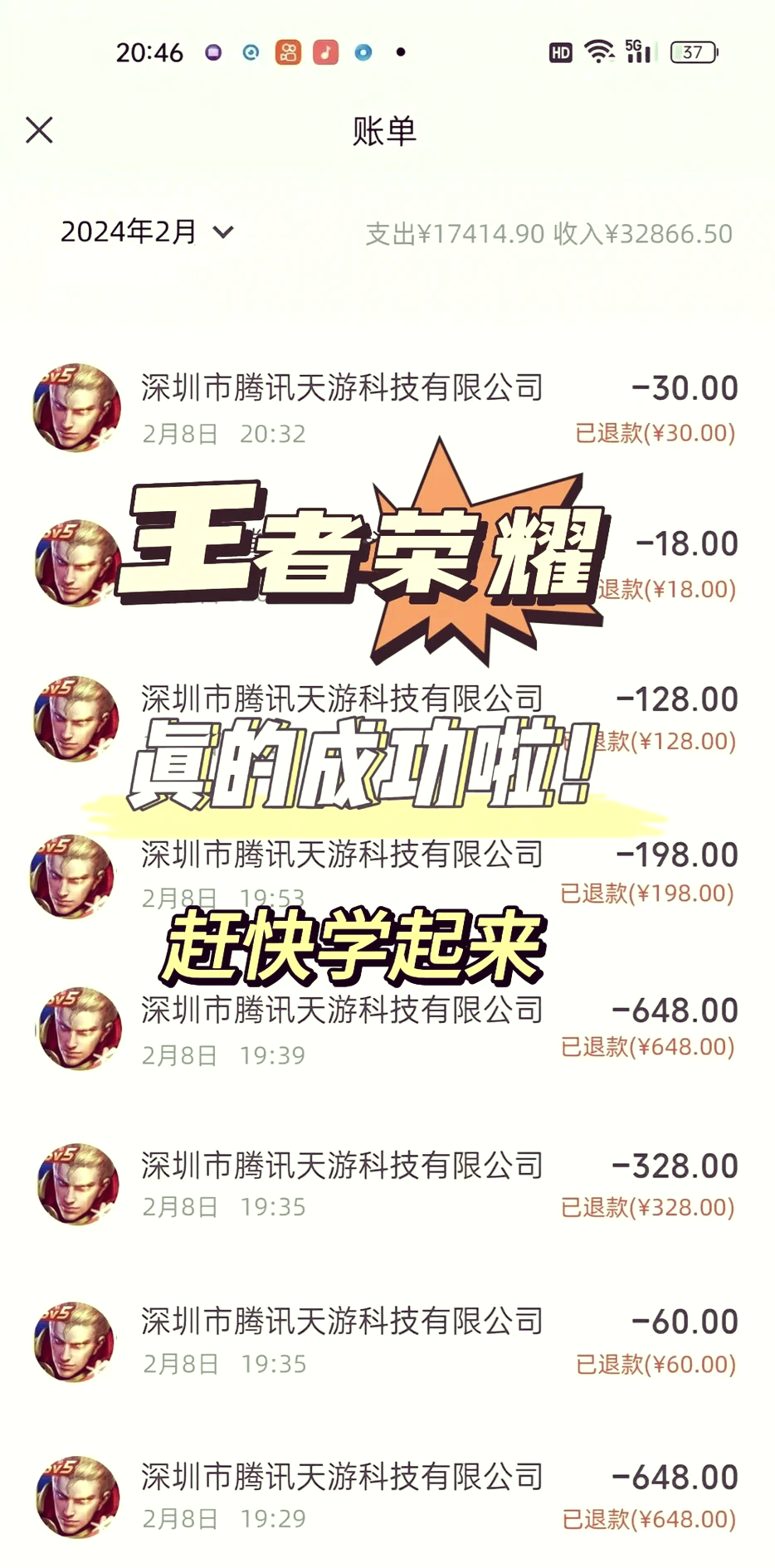
王者荣耀退款是退全款吗(王者荣耀退款是退全款吗安全吗)
王者荣耀在特定条件下支持全额退款,但并非所有情况都能获得全额退款以下是具体的退款政策解析一个人原因退款 部分或全额退款可能如果玩家...

扫一扫用手机浏览
1、第一步定位目标行打开Excel表格后,无需选中整行,只需将光标停留在第二行的任意单元格例如A2单元格此操作的关键是确保冻结线位于第一行下方,若误选第一行会导致冻结失败第二步启用冻结窗格功能点击顶部菜单栏中的“视图”选项卡,在“窗口”组中找到“冻结窗格”按钮点击后会出现三个选项,选择“冻结首行”。
2、一选中数据区域与操作前提1要保证待排序数据有有效内容,第一行是要固定的标题行2选中方式可以用鼠标拖动选中数据区域不包括标题行,或者点击数据区域左上角单元格后按住Shift键点击右下角单元格来全选,防止误选标题行二调用排序功能与勾选标题选项1点击Excel菜单栏的“数据”选项卡。
3、3在弹出的下拉选项中,选择“冻结首行”就可以实现在下拉表格时,保持第一行不会动4返回EXCEL表。
4、第一步,首先打开你的Excel文档选择你希望固定的第一行下方的任意单元格,例如O5单元格选定该单元格后,这将作为你固定区域的底部第二步,保持光标停留在O5单元格上,然后在Excel的“视图”选项卡中找到“冻结窗格”功能点击“冻结窗格”按钮后,会出现一个子菜单第三步,从子菜单中选择“。
5、在Excel表格中固定第一行不动,可通过冻结窗格功能实现,具体操作步骤如下一固定第一行操作步骤。
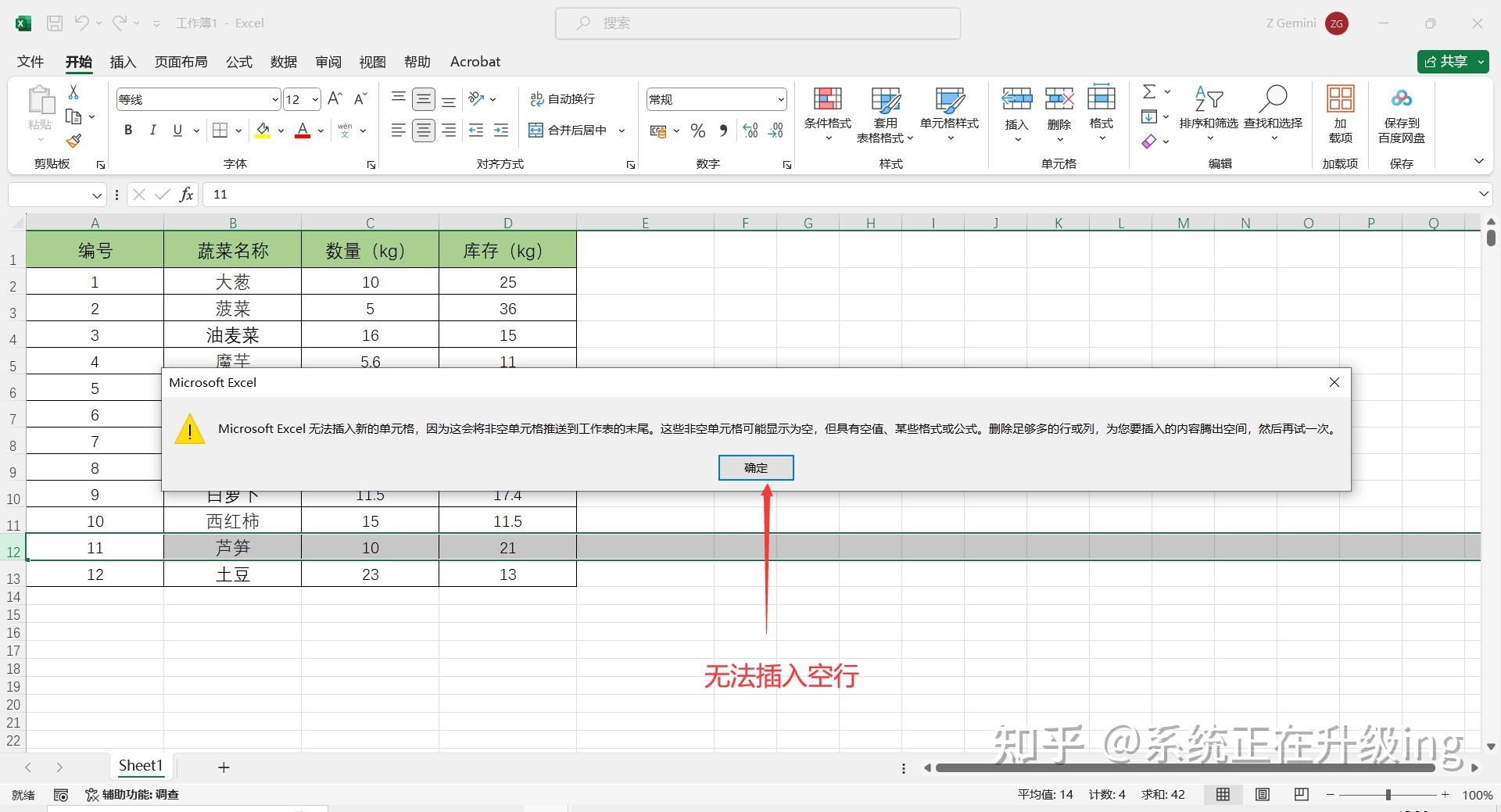
6、一数据区域选中与操作前提1 需确保待排序数据包含有效内容,第一行为需固定的标题行2 选中方式可通过鼠标拖动选中数据区域不包含标题行,或点击数据区域左上角单元格后按住Shift键点击右下角单元格完成全选,避免误选标题行二排序功能调用与标题选项勾选1 点击Excel菜单栏“数据”选项。
7、在Excel中冻结表格首行让表头固定不动,可通过以下两种方法实现方法一通过“冻结首行”功能桌面双击。
8、在Excel表格中固定第一行不动,可以通过“冻结首行”或“冻结窗格”功能实现,具体步骤如下方法一。
9、在 Excel 排序时让第一行标题保持不动,可通过勾选“包含标题”选项实现,具体操作如下选中数据区域首先,用鼠标拖动选中需要排序的数据区域不包含标题行若数据范围较大,可点击数据区域左上角第一个单元格,按住 Shift 键后点击右下角最后一个单元格完成全选进入排序功能在 Excel 菜单栏。
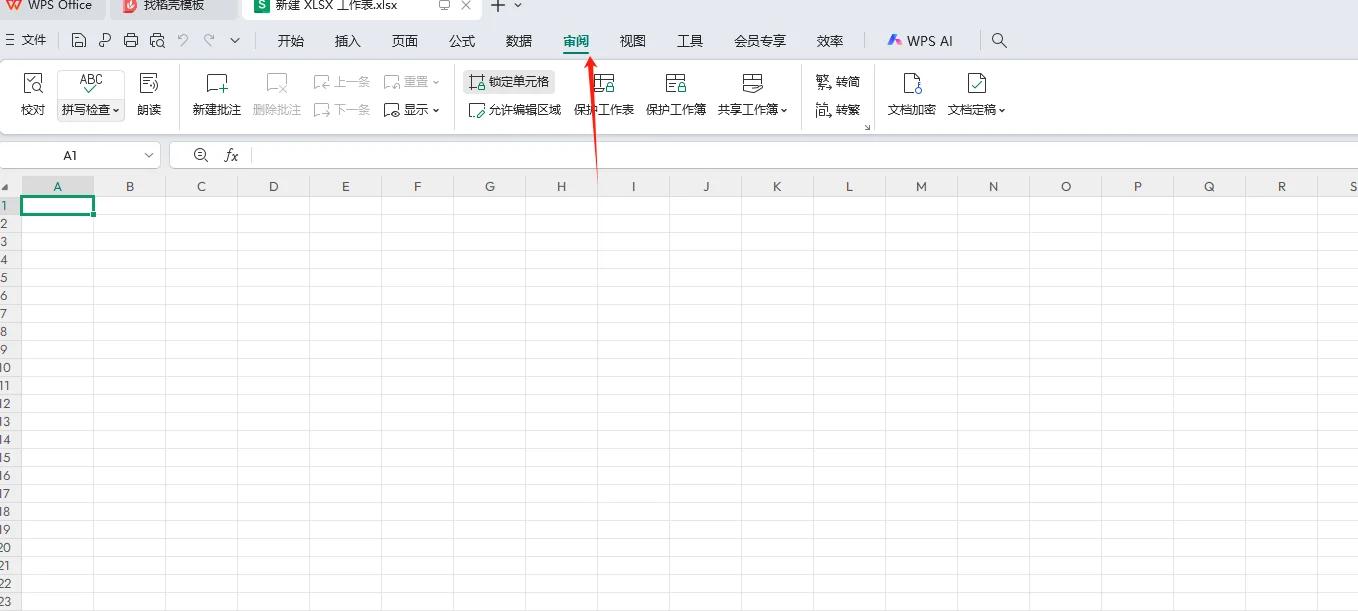
10、验证冻结效果完成操作后,向下滚动工作表时,被固定的行将始终显示在窗口顶部,不会随滚动条移动而消失例如固定前两行时,第12行会始终可见注意事项 若需取消冻结,再次点击视图选项卡中的冻结窗格,选择取消冻结窗格即可恢复默认状态冻结窗格功能适用于Excel 2007及更高版本,操作逻辑一致固定多行时,务必选中目标行下方的第一行如。
11、在Excel中设置表格第一行文字保持不动,可通过冻结首行功能实现以下是详细步骤打开Excel表格确保已输入。
12、测试效果完成操作后,尝试下拉表格,观察第一行是否保持不动若首行位置未随滚动变化,则说明设置成功取消冻结可选若需取消首行固定,再次选中第一行,重复上述步骤进入“冻结窗格”选项,点击“取消冻结窗格”即可注意事项此功能适用于Excel 2007及更高版本,操作界面可能因版本不同略有差异若。
13、即使你滚动表格,这两行也会保持在视图的顶部不动通过以上步骤,你就可以成功地锁定Excel表格的第一行和第二行,使它们在滚动表格时保持不动这种方法不需要任何额外的表格或图片,仅通过Excel内置的“冻结窗格”功能即可实现这对于查看长表格时保持表头或关键行可见非常有用。
14、执行此操作后,Excel会自动将第一行和第二行锁定在窗口的顶部,无论表格如何滚动,这两行都将保持可见4 **验证效果**滚动表格以验证第一行和第二行是否已成功锁定如果设置正确,这两行将在滚动时保持不动,而其他内容则正常滚动需要注意的是,此操作仅锁定行,而不影响表格中的图片或其他。
15、在Excel表格中固定第一行不动,可通过“视图”选项卡中的“冻结窗格”功能实现,具体步骤如下选择第一行点击表格左上角第一行的行号如数字“1”,或直接拖动鼠标选中整行,确保目标行处于选中状态打开“冻结窗格”功能点击菜单栏中的 “视图” 选项卡,在 “窗口” 组中找到 “冻结窗格”。
王者荣耀在特定条件下支持全额退款,但并非所有情况都能获得全额退款以下是具体的退款政策解析一个人原因退款 部分或全额退款可能如果玩家...
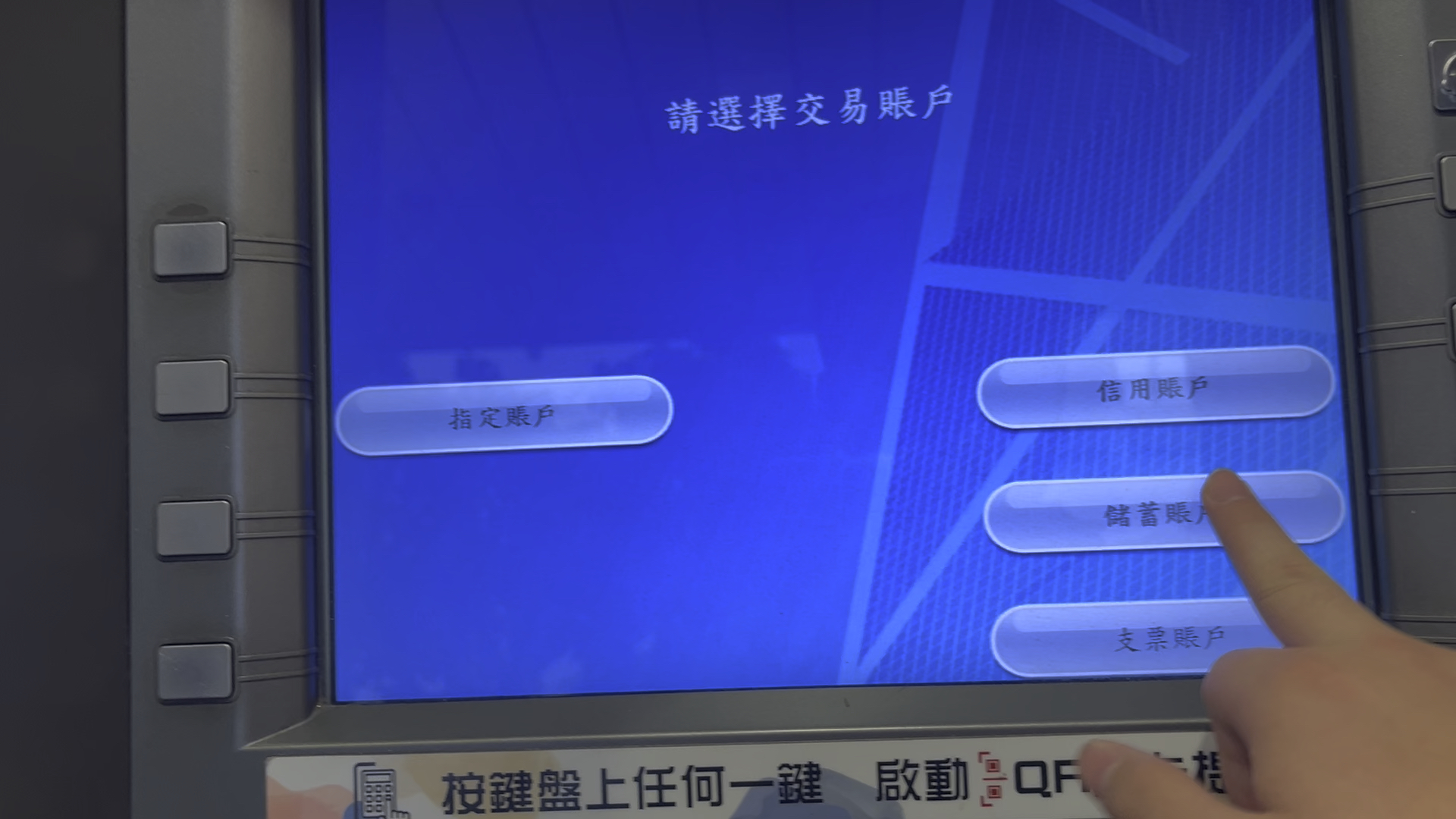
当时BMO推出了一批“优惠银行账户”,针对四类人群新移民医学和牙科学生原住民客户参与住房融资优惠计划的客户这些人原本。 银行账户查...
1、三种方法查询银行卡开户行地址1 电话查询通过拨打银行客服电话,提供持卡人的身份证信息姓名和银行卡账号,银行客服可以帮助查询到开...

保百网上商城 河北保百集团购物广场有限公司保百网上商城平台下单,由保百购物广场配送到保定市二环内。 等不及了吧~~~小编精心为您准...

还附带了一个修改器想要更刺激的话可以用用看侠客风云传修改版后台回复“侠客风云”即可获得近期优秀文章集锦win游戏。...

香溪在线是一个综合性的在线平台,致力于为用户提供丰富多样的信息和服务具体来说新闻资讯香溪在线提供了全面的新闻报道,覆盖国内外时事地...