
王者荣耀退款是退全款吗(王者荣耀退款是退全款吗安全吗)
王者荣耀在特定条件下支持全额退款,但并非所有情况都能获得全额退款以下是具体的退款政策解析一个人原因退款 部分或全额退款可能如果玩家...

扫一扫用手机浏览
1、将文件复制到安全位置后,修改后缀名为“xlsx”即可恢复数据注意若未手动设置自动保存间隔,默认间隔为10分钟,可能丢失部分修改内容三紧急行动恢复方法停止硬盘写入发现文件未保存后,立即关闭其他可能写入硬盘的程序,避免临时文件被覆盖文档恢复窗格重新打开Excel时,左侧会弹出“文档恢复”窗格,显示未。
2、若已设置,当程序异常关闭后重新打开Excel时,系统会自动提示恢复未保存的文件,选择对应文件即可恢复。
3、未保存的Excel文件可通过自动恢复临时文件OneDrive备份或联系Microsoft支持等方式尝试恢复具体操作如下自动恢复功能Excel的自动恢复功能可在系统意外关闭或崩溃时自动保存未保存的文件启用该功能后,Excel会按默认间隔10分钟将文件保存为临时文件恢复时,重新打开Excel,程序通常会自动检测到临时。
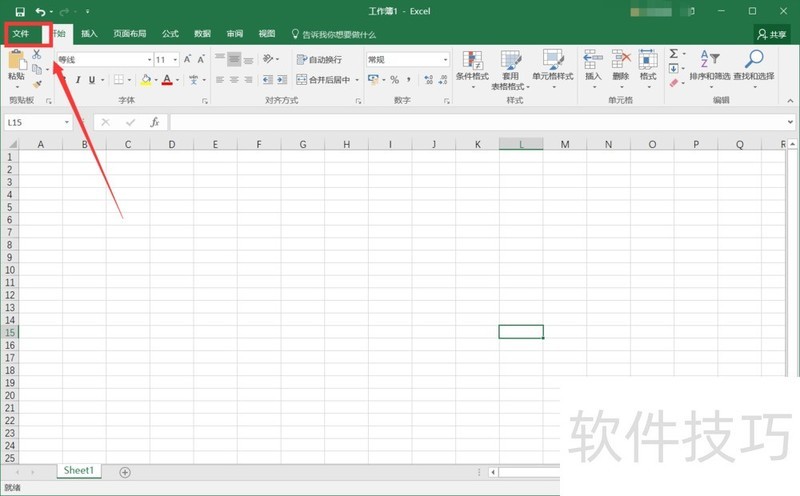
4、恢复未保存的Excel文档可通过自动恢复临时文件查找或版本历史记录三种方法实现,具体操作如下方法一通过Excel的“自动恢复”功能恢复Excel默认启用自动恢复功能,会将未保存的工作簿临时存储在系统中,用户可通过以下步骤找回打开Excel程序,点击顶部菜单栏的“文件”选项卡在左侧导航栏中选择“信息”。
5、方法一通过“管理版本”恢复打开Excel,点击顶部菜单栏的“文件”选项卡,选择左侧的“信息”选项卡在界面左侧找到并点击“管理版本”按钮,从弹出的下拉菜单中选择“恢复未保存的工作簿”命令在打开的“打开”对话框中,中间列表框会显示所有未保存的工作簿,选择需要恢复的文件,点击“打开”按钮。
6、WPS Office”进入首页,找到并点击“我的云文档”选项,在页面中找到并选中之前未保存的文件进行恢复。
7、步骤重新打开Word或其他Office程序,在程序左侧的“文档恢复”面板中,您可能会看到未保存的文档。
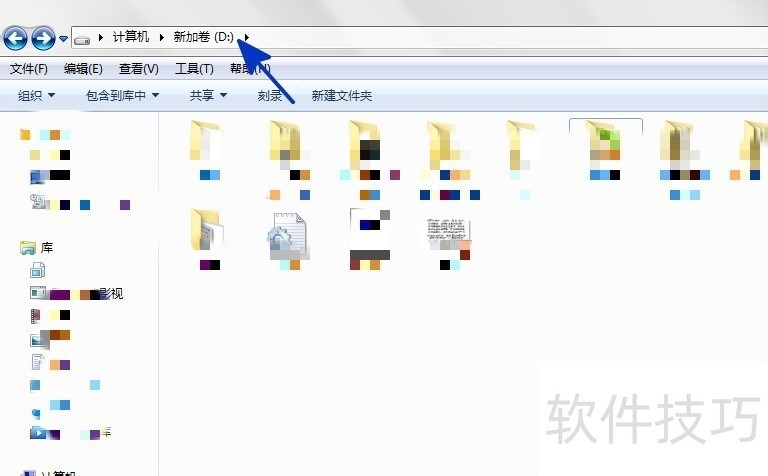
8、方案三使用文件历史记录功能 对于Windows 10用户,可以使用文件历史记录功能来恢复未保存的Excel文档。
9、在下拉菜单中选择“Excel选项”在“Excel选项”界面中,点击左侧“保存”选项,勾选右侧“保存自动恢复。
10、一恢复未保存的Excel文档Windows系统查找临时文件Excel在运行过程中会生成以“~$”开头的临时文件,这些文件可能包含未保存的数据打开“文件资源管理器”,在搜索框中输入“~$”并回车,筛选出Excel相关的临时文件如“~$工作簿1xlsx”尝试用Excel打开这些文件,检查是否能恢复未保存的内容注意。
11、电脑版Excel找回未保存的文档的方法如下一通过备份与恢复功能找回 打开Excel软件首先,双击或者右击打开Excel软件进入文件页面点击左上角的“文件”选项,进入文件操作页面选择备份与恢复在文件页面中,点击页面左侧的“备份与恢复”选项进入备份中心点击“备份中心”选项,进入备份中心页面。
12、如果错过了开机时的提示框,或者提示框中没有显示所需恢复的文件,可以点击Excel的文件菜单在文件菜单中,选择打开在打开的选项卡中,点击恢复未保存的工作簿按钮这将打开一个窗口,显示之前未保存的Excel文档列表根据文档的修改时间,选择并打开对应的文档进行恢复请注意,以上方法。
13、找到“管理文件”在“文件”选项卡中,单击“信息”,然后单击“管理工作簿”查看恢复未保存的Excel。
14、可以通过WPS表格的备份与恢复功能找回未保存的Excel文档,具体操作如下打开备份与恢复选项启动WPS表格后。
15、该方法有使用Excel自带恢复功能通过临时文件恢复使用数据恢复软件1使用Excel自带恢复功能Excel具有“恢复”功能,可以将未保存的Excel文档恢复到自动保存的状态2通过临时文件恢复当Excel崩溃或关闭时,它会自动创建一个临时文件来保存未保存的文档可以通过搜索此临时文件来检索未保存的文档3。
16、总结以上三种方法可以帮助恢复未保存的Excel文档首先可以尝试使用Excel的自动恢复功能,如果无法找到文件。
王者荣耀在特定条件下支持全额退款,但并非所有情况都能获得全额退款以下是具体的退款政策解析一个人原因退款 部分或全额退款可能如果玩家...
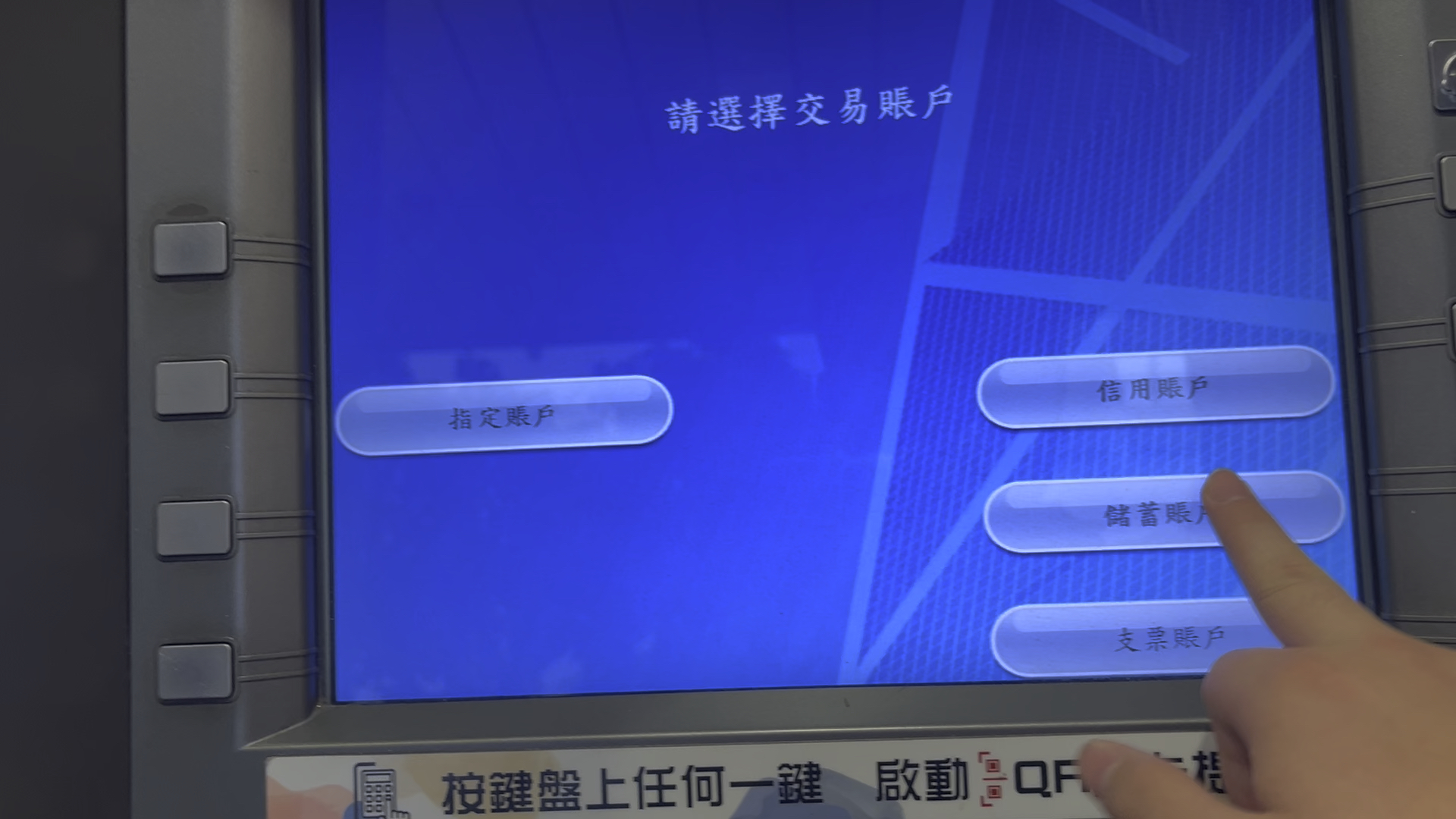
当时BMO推出了一批“优惠银行账户”,针对四类人群新移民医学和牙科学生原住民客户参与住房融资优惠计划的客户这些人原本。 银行账户查...
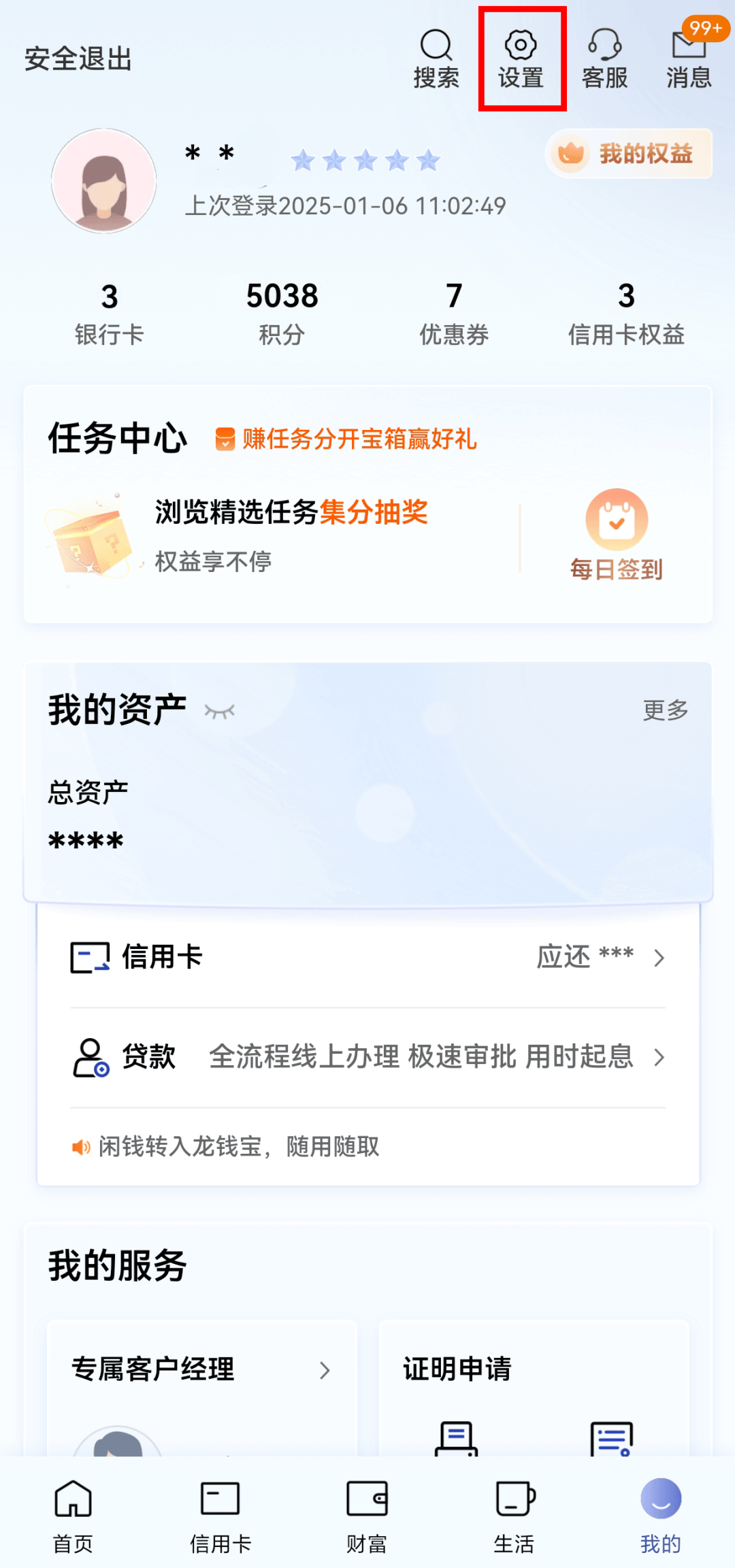
1、三种方法查询银行卡开户行地址1 电话查询通过拨打银行客服电话,提供持卡人的身份证信息姓名和银行卡账号,银行客服可以帮助查询到开...

保百网上商城 河北保百集团购物广场有限公司保百网上商城平台下单,由保百购物广场配送到保定市二环内。 等不及了吧~~~小编精心为您准...

还附带了一个修改器想要更刺激的话可以用用看侠客风云传修改版后台回复“侠客风云”即可获得近期优秀文章集锦win游戏。...

香溪在线是一个综合性的在线平台,致力于为用户提供丰富多样的信息和服务具体来说新闻资讯香溪在线提供了全面的新闻报道,覆盖国内外时事地...