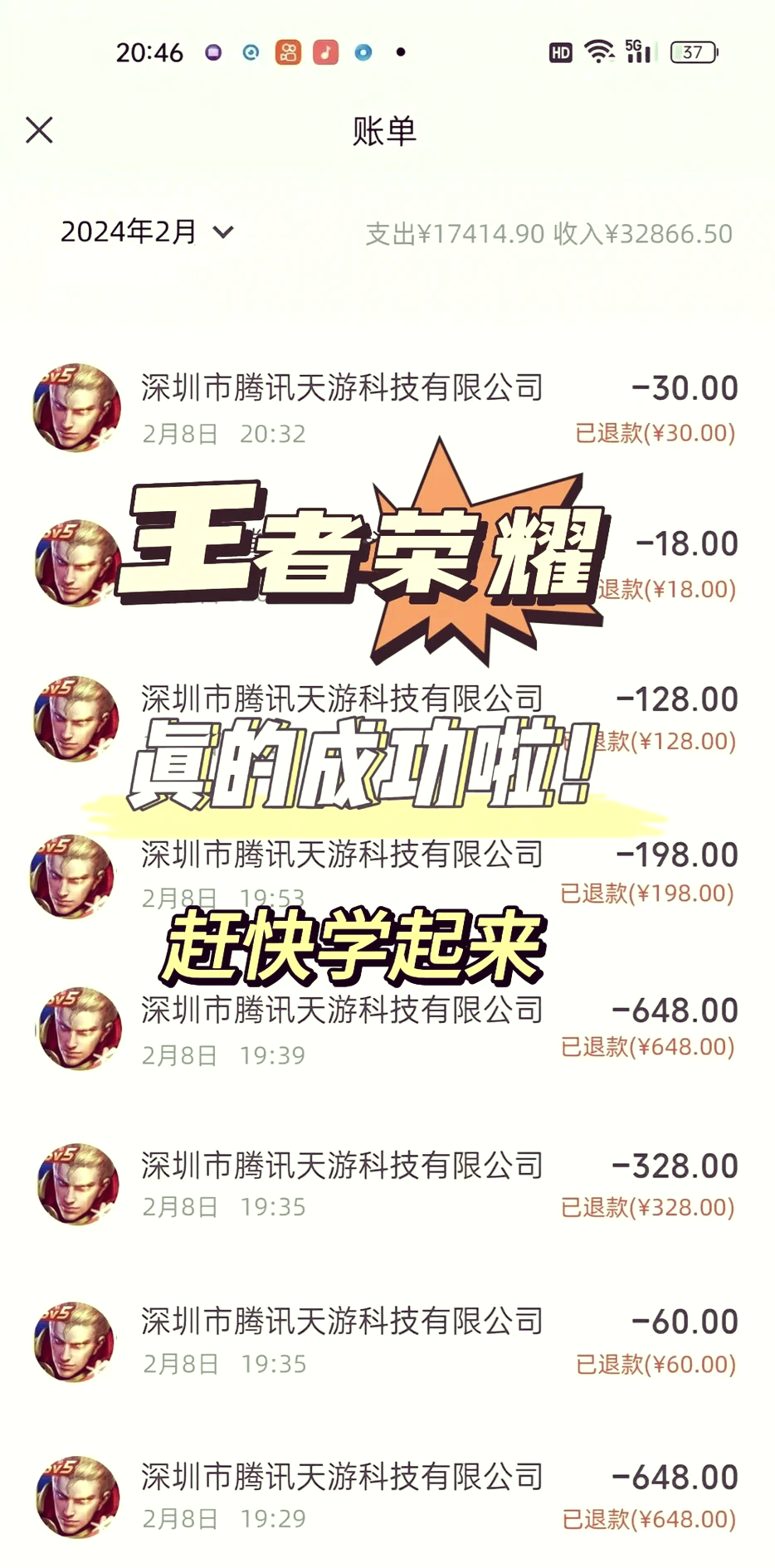
王者荣耀退款是退全款吗(王者荣耀退款是退全款吗安全吗)
王者荣耀在特定条件下支持全额退款,但并非所有情况都能获得全额退款以下是具体的退款政策解析一个人原因退款 部分或全额退款可能如果玩家...

扫一扫用手机浏览
台式电脑截屏的三种方法如下一利用电脑硬件截图 台式电脑通常配备有“Print Screen”键按下该键,可将当前全屏内容截图并保存到剪切板中 将截图粘贴到Word画图工具等可编辑图片的软件中,或分享到等社交平台 若想保存截图图片,可右键点击图片,选择“另存为”二利用活动窗口截图 先点击。

台式电脑截屏的三种方法如下1方法一利用电脑硬件截图直接在需要截图的界面中使用电脑中的PrtScn键,然后在需要显示的输入域粘贴Ctrl+V即可方法二利用和微信等聊天软件聊天框中点击剪刀按钮,即可截图或者ctrl+alt+a方法三利用浏览器截图一般浏览器会自带截图功能还可以截。
电脑截屏方法 1使用PrtSc按键无论是台式电脑还是笔记本都有这个按键,但是你无法预览截图模样,因为。
台式电脑截屏可以通过以下几种方式实现按PrintScreen键截屏按键位置PrintScreen键位于键盘的右上方功能按下PrintScreen键可以截取当前整个屏幕的信息注意事项此方法适用于所有电脑,但截取的是全屏内容按Alt+PrintScreenSysRq组合键截屏按键组合同时按下Alt和PrintScreenSysRq键功能此。
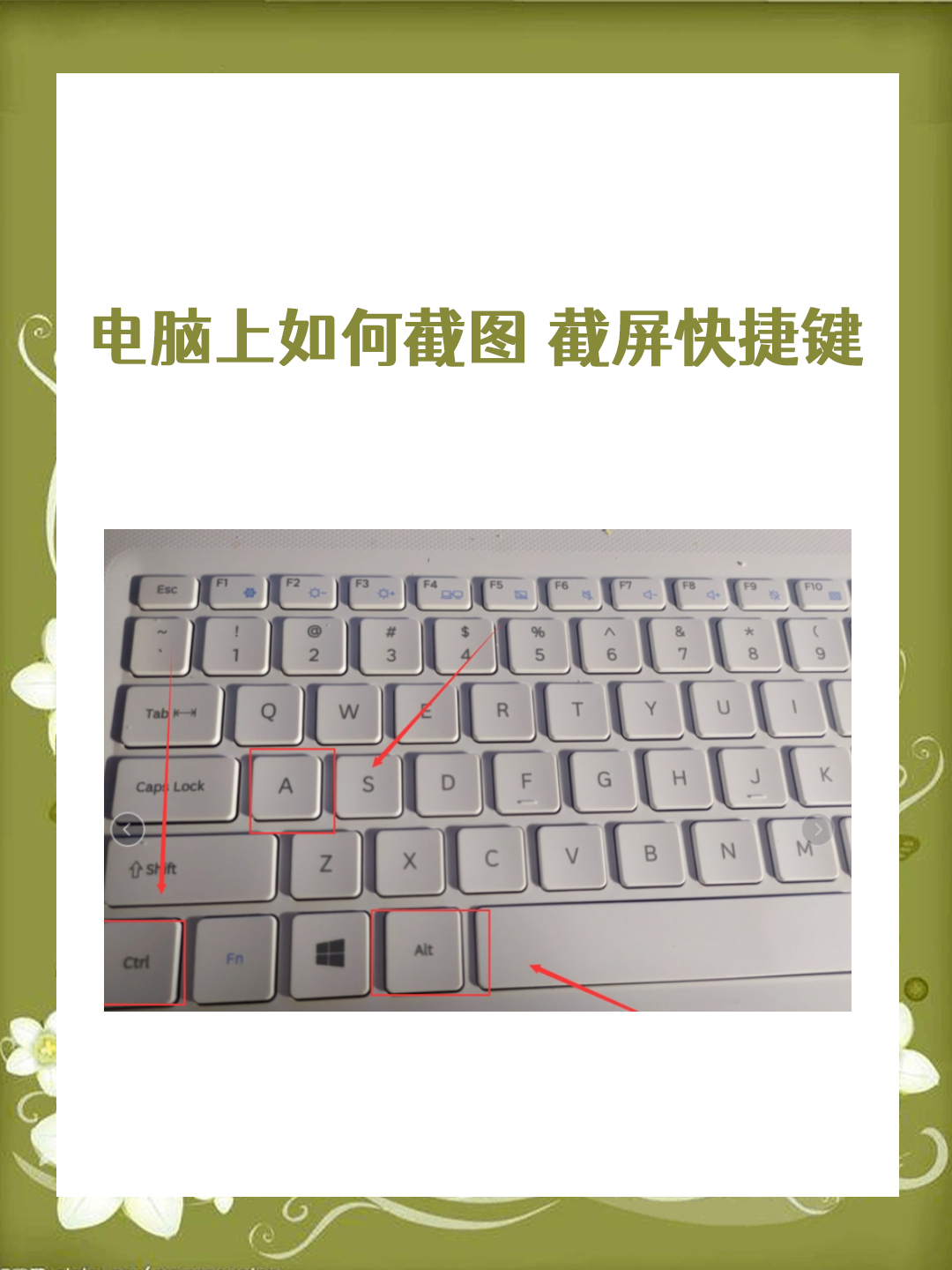
台式电脑截图方法一电脑自带截图快捷键 Windows系统不但提供了截屏的快捷方式,而且还提供了一个截屏软件在电脑上怎么任意截图,可以在电脑上使用截图快捷方式Win+Shift+S进行截图电脑截图具体步骤如下步骤1在电脑键盘上按下Win+Shift+S截图快捷键后,会自动跳转到截图页面在截图页面上。
可以使用“Alt+Print Screen”键,然后输入“Ctrl+V”粘贴在命令行中,截屏会自动保存到当前目录下截屏在生活和工作中经常使用,而使用台式电脑时,键盘快捷键Snipping Tool第三方软件和命令行工具都是很不错的截图选择大家可以结合自己的习惯和需求,选择最适合自己的截屏方式。
‘壹’ 台式电脑如何截屏截图 你好,台式电脑有自带截图功能,但是截图后一般找不着不过,部份浏览器支持截图的,如360浏览器等,你把浏览器缩小然后点浏览器截图功能就可以了,还可以选择涂改和保存位置‘贰’ 台式电脑桌面怎么截屏 一台式电脑截屏方法 电脑自带截屏台式电脑的同学直接在需要截图。
台式电脑截屏的方法如下一使用键盘上的Print键截屏 当你看到想要截屏的电脑屏幕画面时,迅速按下键盘上的Print Screen简称Print键这个键通常位于键盘的右上角区域,不同键盘的Print键位置可能略有不同,但大多都在F12键或Insert键附近,有的键盘上还会标注为“PrtScn”或类似的缩写按下该键。
台式电脑截屏操作取决于操作系统,Windows和Mac系统各有不同方法,以下是具体介绍Windows系统Print Screen PrtScn 键截全屏按下该键,会将整个屏幕画面复制到剪贴板之后打开图像编辑软件,如Paint或Photoshop,通过Ctrl+V粘贴截图,再进行保存操作例如在日常工作中,需要截取整个电脑桌面展示的内容时。
台式电脑截屏有以下几种方法全屏截图直接使用Print Screen键按下键盘上的Print Screen键,即可实现全屏截图截图后,图片通常会被复制到剪贴板中,你可以在画图工具或其他支持粘贴图片的软件中进行保存或编辑活动区域截图使用Alt+Print Screen组合键同时按下键盘上的Alt和Print Screen键,可以。
了解如何在台式电脑上截屏,对于日常使用电脑工作或学习来说,都是非常实用的技能本篇文章将详细介绍三种不同的截屏方法,以满足不同需求首先,使用PrintScreen键是最简单直接的方式此键位于键盘右上方,只要轻轻一按,便能捕捉到当前屏幕的完整画面这种方法适合所有台式电脑,操作简便,但只截取。
台式电脑截图的方法主要有以下几种一直接使用“Printscreen”键 按下键盘上的“Printscreen”简称PrScrn键,即可直接截取整个电脑屏幕的图片截屏后,图片会被自动复制到系统的剪贴板中此时,你可以打开任何支持图片粘贴的软件如Word画图工具等,通过快捷键Ctrl+V或直接点击鼠标右键选择“。
台式电脑截屏可通过按下键盘上的“Print ScreenPrtSc”键完成,之后借助画图工具粘贴并保存截图 具体操作步骤及注意事项如下操作步骤按下截屏键当屏幕上出现想要截取的画面时,立即按下键盘上的“Print ScreenPrtSc”键该键通常位于键盘右上角区域,部分键盘可能简写为“PrtSc”或。
台式电脑一键截屏的方法如下一使用系统自带截屏功能 步骤一首先,按下键盘上的PrintScreenPrtScn按键这个按键通常位于键盘的右上角区域,部分键盘上可能标记为“PrtSc”或带有类似截图的图标按下此键后,系统会捕获当前屏幕的图像并复制到剪贴板中二创建并粘贴截屏图像 步骤二接下来。
建议参考具体的操作系统文档或帮助文件以获得更准确的指导同时,对于一些特殊需求的截图,如录制视频中的某一帧画面等,可能需要使用更专业的录屏软件来实现这些软件的用法通常较为复杂,建议查阅软件的官方教程或帮助文档进行操作以上内容就是关于台式电脑如何进行截屏的详细解释希望对你有所帮助。
王者荣耀在特定条件下支持全额退款,但并非所有情况都能获得全额退款以下是具体的退款政策解析一个人原因退款 部分或全额退款可能如果玩家...
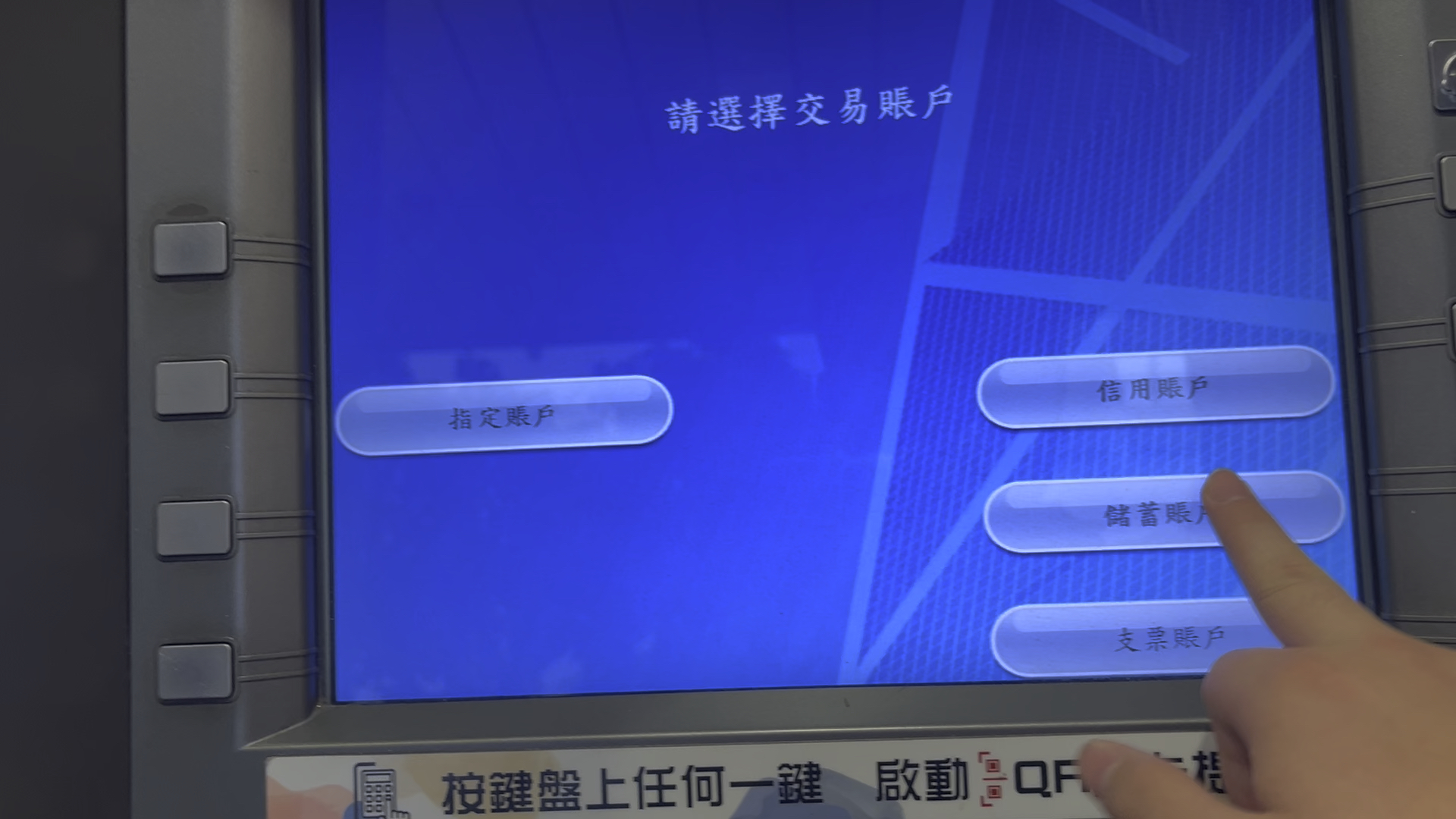
当时BMO推出了一批“优惠银行账户”,针对四类人群新移民医学和牙科学生原住民客户参与住房融资优惠计划的客户这些人原本。 银行账户查...
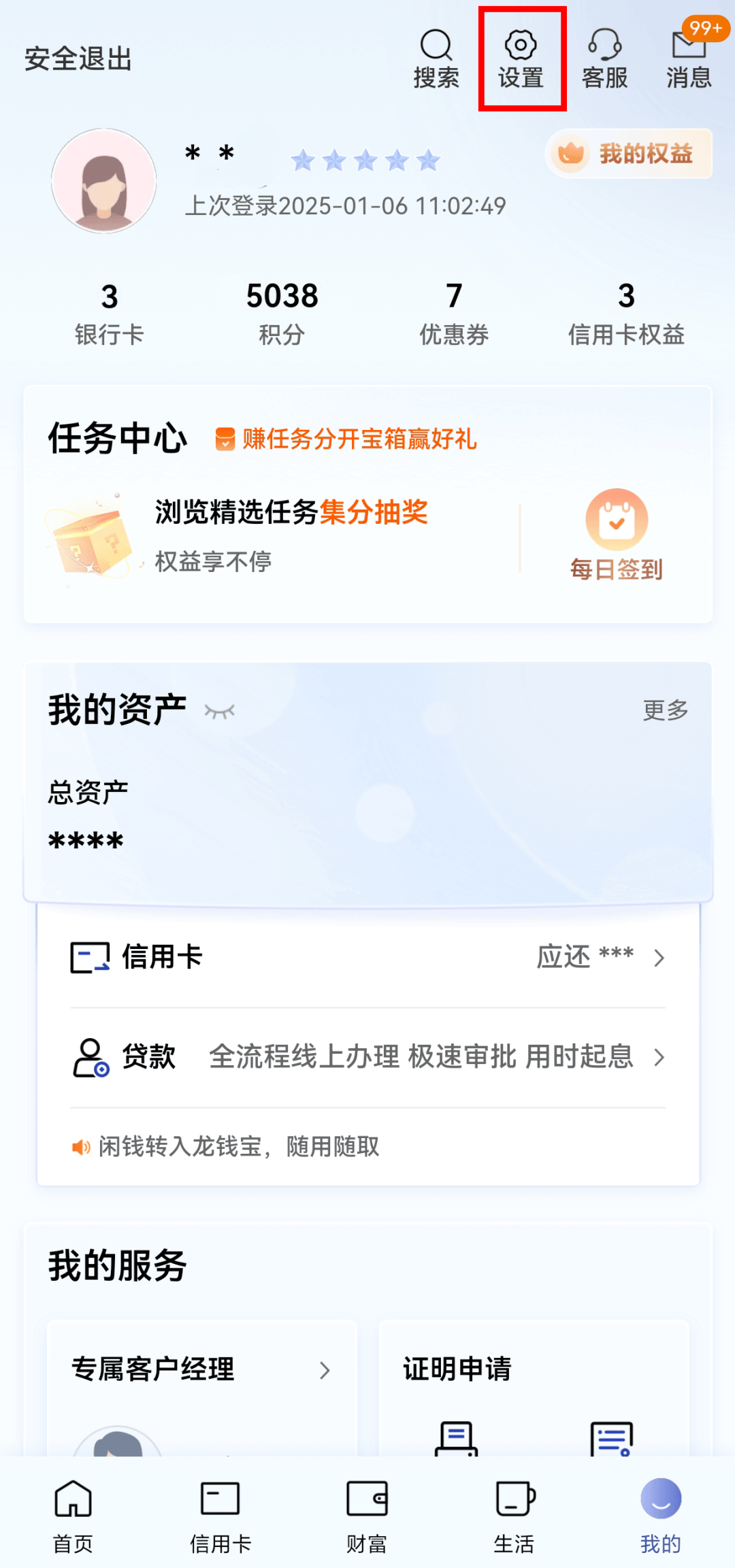
1、三种方法查询银行卡开户行地址1 电话查询通过拨打银行客服电话,提供持卡人的身份证信息姓名和银行卡账号,银行客服可以帮助查询到开...
保百网上商城 河北保百集团购物广场有限公司保百网上商城平台下单,由保百购物广场配送到保定市二环内。 等不及了吧~~~小编精心为您准...
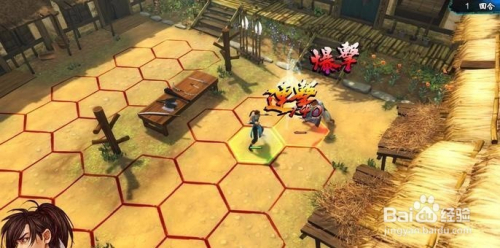
还附带了一个修改器想要更刺激的话可以用用看侠客风云传修改版后台回复“侠客风云”即可获得近期优秀文章集锦win游戏。...

香溪在线是一个综合性的在线平台,致力于为用户提供丰富多样的信息和服务具体来说新闻资讯香溪在线提供了全面的新闻报道,覆盖国内外时事地...