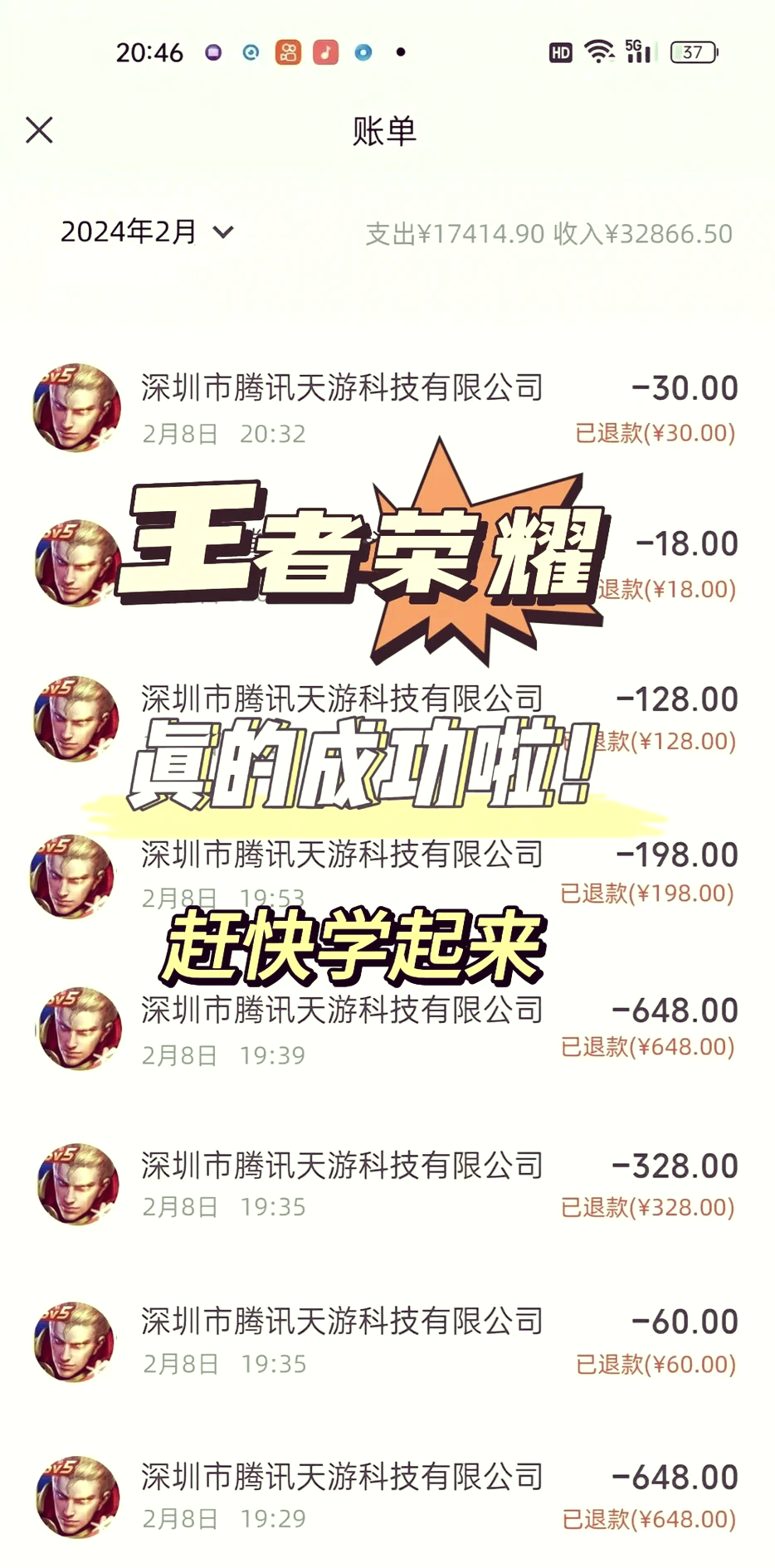
王者荣耀退款是退全款吗(王者荣耀退款是退全款吗安全吗)
王者荣耀在特定条件下支持全额退款,但并非所有情况都能获得全额退款以下是具体的退款政策解析一个人原因退款 部分或全额退款可能如果玩家...

扫一扫用手机浏览
1、一原生截图方法快捷键截图 同时按住手机左侧的上音量键和右侧的电源键,快速释放后即可完成截图截图后,屏幕左下角会显示缩略图,点击可进行编辑或分享辅助触控截图 开启步骤进入 设置 辅助功能 触控 辅助触控,开启“辅助触控”开关点击屏幕上的小圆点,选择 设备 更多 截屏适用场景。
2、iPhone13截屏主要有两种方法,分别是通过实体按键截屏和通过辅助触控截屏,以下是具体介绍方法一实体按。
3、选择截屏功能在单点页面中,从操作列表中选择截屏,保存后即可通过轻点屏幕完成截图注意事项。
4、选择截屏功能在设备菜单中点击更多按钮,进入二级菜单后选择截屏即可完成操作补充说明若未。

5、苹果13iPhone 13可通过快捷键辅助触控或轻触背面三种方式截屏,具体操作步骤如下一快捷键截屏步骤1打开手机,进入需要截屏的页面如主屏幕应用界面等步骤2同时按下电源键右侧和音量加键左侧,听到快门声或屏幕闪动即表示截屏成功注意若同时按下电源键和音量减键,会触发。
6、iPhone13截屏方法截长屏方法及截屏快捷键设置如下一截屏方法 组合键截屏在Iphone 13手机的两侧找到关机键和音量+键同时按住这两个按键,即可快速截屏截屏完成后,左下角会显示略缩图,可点击进行编辑等操作悬浮球截屏进入设置辅助功能触控,开启辅助触控功能。
7、iPhone13苹果手机怎么截屏截图方法一使用按键截图 同时按下侧边电源按钮和调高音量按钮,然后快速松开这两个按钮在拍摄截屏后,屏幕左下角会短暂地显示一个缩略图轻点缩略图可将它打开,或向左轻扫可将它关闭方法二通过“辅助触控”功能截图 1请先在 iPhone 设置辅助功能触控中将“辅助。
8、iPhone13可通过设置辅助触控功能实现一键截屏,具体操作如下进入设置界面在iPhone13主屏幕找到并点击“。
9、iPhone 13截屏方法主要有以下几种一组合按键截屏 电源键+音量加键同时按下iPhone 13右侧的电源键和左侧的音量加键,屏幕会瞬间闪烁并伴随“咔嚓”一声,表示截屏成功截屏后的图片会自动保存在手机的相册中二小白点辅助触控截屏 开启辅助触控首先,需要在iPhone 13的设置中开启“辅助触控。
10、iPhone 13的截屏方法主要有常规截屏和滚动截屏两种一常规截屏 方法同时按下手机的“电源键”和“音量+键”即可实现截屏,截图会保存在手机的相册中二滚动截屏 第一步进入手机控制中心,长按录屏图标 第二步在弹出的选项中选择并点击滚动截屏,然后选择并点击开始直播 第三步在。
11、新入手iPhone 13的小伙伴可能还不知道它的截屏方法,iPhone 13如何截屏呢我们可以通过三种方式来给iPhone 13截屏,以下是iPhone 13截屏方法教程一组合键截图 1在iPhone 13手机的两侧,找到关机键和音量+键2同时按住这两个按键,即可快速进行屏幕截屏3截屏完成。
12、苹果13手机可通过启用辅助触控功能并添加截屏按钮实现截屏,具体操作如下进入触控设置打开手机设置,选择。
13、iPhone13可通过设置轻点两下悬浮球实现截屏,具体步骤如下打开辅助功能在iPhone13的“设置”页面中。
14、iPhone13可通过设置辅助触控实现轻点悬浮球截屏,具体步骤如下步骤1进入辅助功能设置打开iPhone13的。
15、要在iPhone 13上通过轻点两下实现快速截屏,需借助辅助触控功能进行自定义设置以下是详细步骤打开设置。
16、苹果手机以iPhone 13为例的截屏方法如下方法一通过辅助触控截屏 打开设置首先,在手机主界面。
王者荣耀在特定条件下支持全额退款,但并非所有情况都能获得全额退款以下是具体的退款政策解析一个人原因退款 部分或全额退款可能如果玩家...
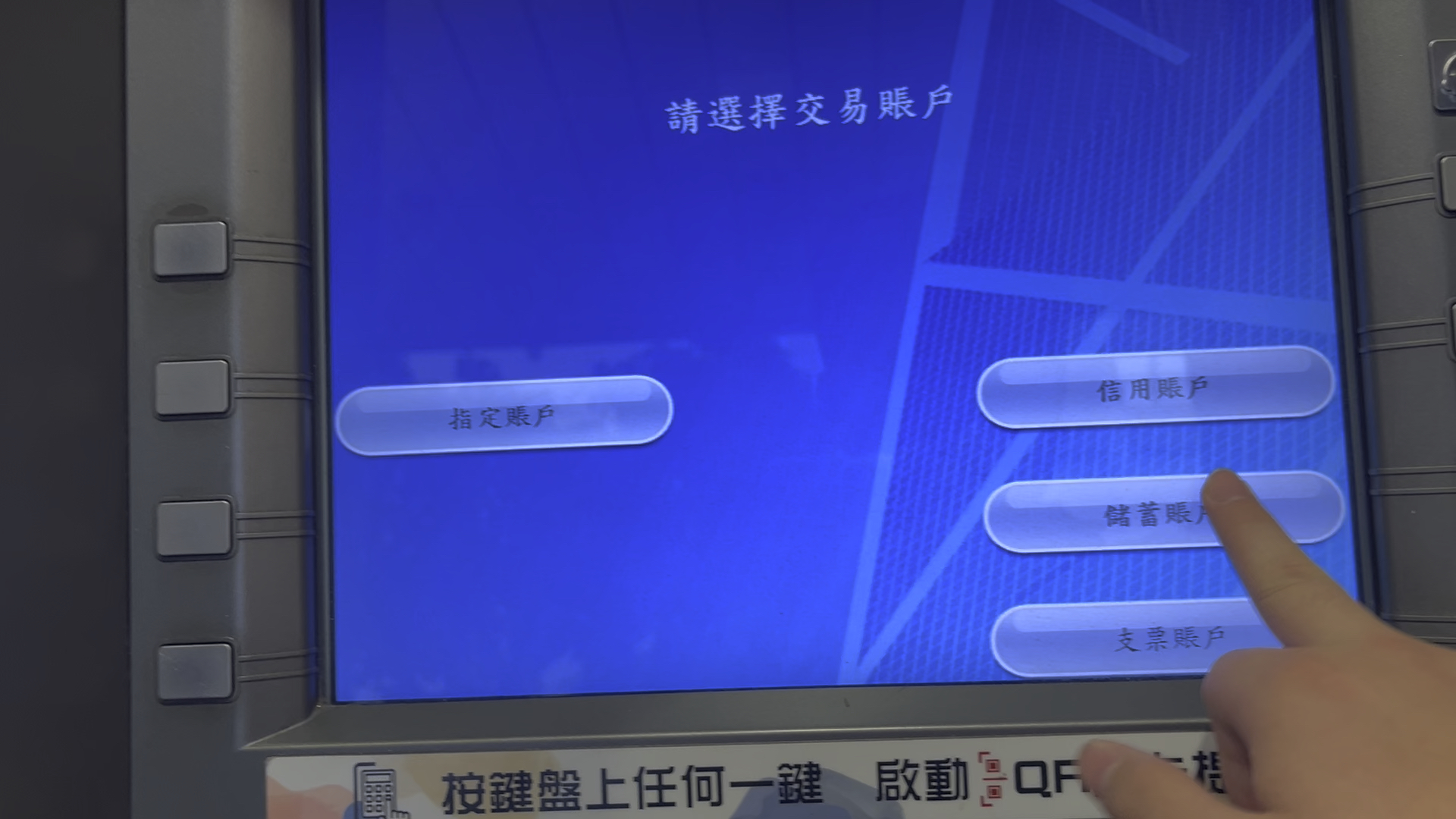
当时BMO推出了一批“优惠银行账户”,针对四类人群新移民医学和牙科学生原住民客户参与住房融资优惠计划的客户这些人原本。 银行账户查...
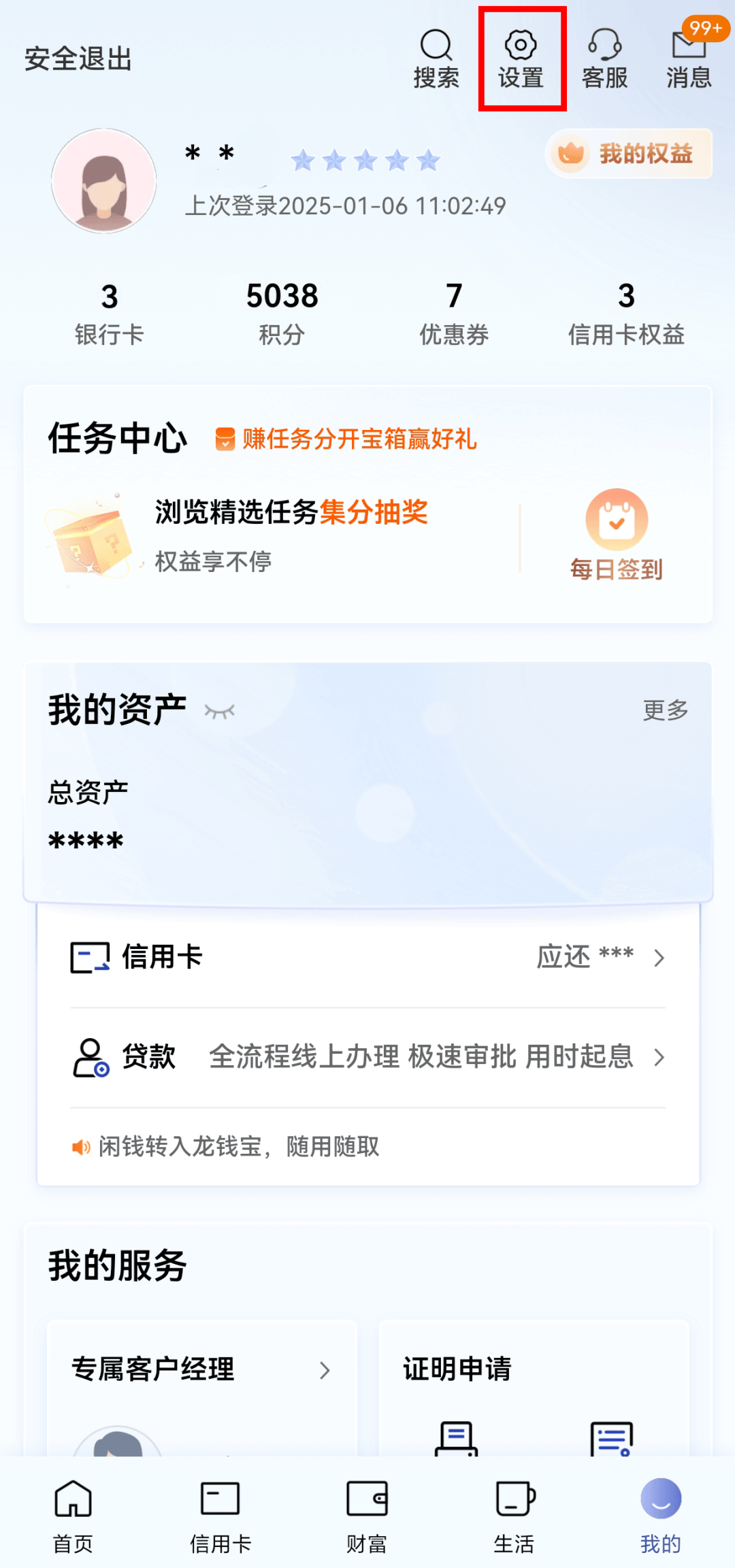
1、三种方法查询银行卡开户行地址1 电话查询通过拨打银行客服电话,提供持卡人的身份证信息姓名和银行卡账号,银行客服可以帮助查询到开...
保百网上商城 河北保百集团购物广场有限公司保百网上商城平台下单,由保百购物广场配送到保定市二环内。 等不及了吧~~~小编精心为您准...
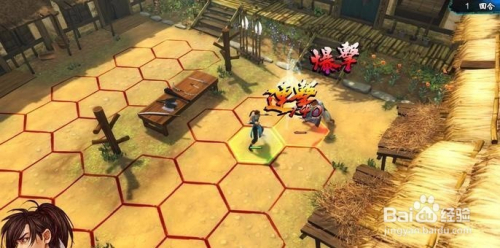
还附带了一个修改器想要更刺激的话可以用用看侠客风云传修改版后台回复“侠客风云”即可获得近期优秀文章集锦win游戏。...

香溪在线是一个综合性的在线平台,致力于为用户提供丰富多样的信息和服务具体来说新闻资讯香溪在线提供了全面的新闻报道,覆盖国内外时事地...