文章目录
[+]
当移动硬盘插电脑上显示要格式化时,可以尝试以下方法来解决问题并恢复数据紧急处理立即停止读写第一时间断开移动硬盘与电脑的连接,并关闭所有可能正在访问该移动硬盘的程序,以防止数据进一步损坏检查硬件连接尝试更换数据线或连接至其他USB接口,以排除因接触不良导致的问题查看磁盘管理通过Win+;定期备份移动硬盘数据可预防此类问题通过上述方法,可在不丢失数据的前提下解决Win7系统下移动硬盘提示。
输入cmd,然后按下回车键,打开命令提示符窗口在命令提示符窗口中,输入chkdsk G f假设移动硬盘;首先,不要立即选择格式化,以免数据丢失可尝试以下方法修复检查硬盘连接确保移动硬盘与电脑的连接。
移动硬盘打开提示需格式化,可能是文件系统损坏的问题一文件系统损坏的原因 物理损伤移动硬盘在使用过程中可能会受到物理冲击或摔落,导致内部磁盘或读写头受损,进而引发文件系统损坏不当操作如突然断电强制拔出移动硬盘等不当操作,也可能导致文件系统信息丢失或错乱,使得系统无法正确识别硬盘;移动硬盘频繁提示格式化可通过以下步骤排查解决,优先避免格式化以保护数据一优先排查连接与系统问题无需格式化1 检查硬件连接#8226 断开移动硬盘,检查USB线接口是否损坏,尝试更换USB端口或连接其他电脑,排除电脑端口故障#8226 若其他设备仍提示格式化,需进一步检查硬盘本身问题2 使。
右击移动硬盘盘符,选择“格式化”设置格式化参数 勾选“还原设备的默认值”,取消勾选“快速格式化”;移动硬盘打不开还提示格式化,通常是文件系统出错硬件有故障或者被病毒感染引起的要按步骤排查解决问题,防止数据丢失一先做初步排查,优先保护数据1 要是硬盘里有重要数据,别马上点“格式化”,不然数据会被覆盖2 换台电脑或者换个USB接口试试比如把USB30换成20,看看是不是接口。
智能加载当前分区找到提示格式化的移动硬盘,选择无法打开的分区,点击浏览文件尝试智能加载当前分区。
移动硬盘提示格式化但一格式就掉盘符化
移动硬盘提示格式化的原因主要有USB供电不足权限问题驱动器号冲突,解决方法分别如下USB供电不足原因移动硬盘依赖稳定的电源供应,如果USB接口供电不稳,可能导致硬盘无法正常工作,从而提示需要格式化解决方法尝试将移动硬盘连接到台式机的USB接口,因为台式机通常比笔记本电脑提供更稳定的电源。
确认设备故障正常插入电脑后提示格式化,表明移动硬盘已出现硬件或文件系统故障此时直接格式化可能失败。
插入移动硬盘提示格式化时,可通过以下方法修复使用系统自带工具修复 快捷键 WIN+R 输入 cmd 命令,弹出dos窗口输入命令 chkdsk hf“h”需替换为移动硬盘的实际驱动器号,注意“k”后有空格此操作可修复移动硬盘的逻辑错误,完成后尝试重新打开硬盘用DiskGenius找回分区及恢复数据 下载并。
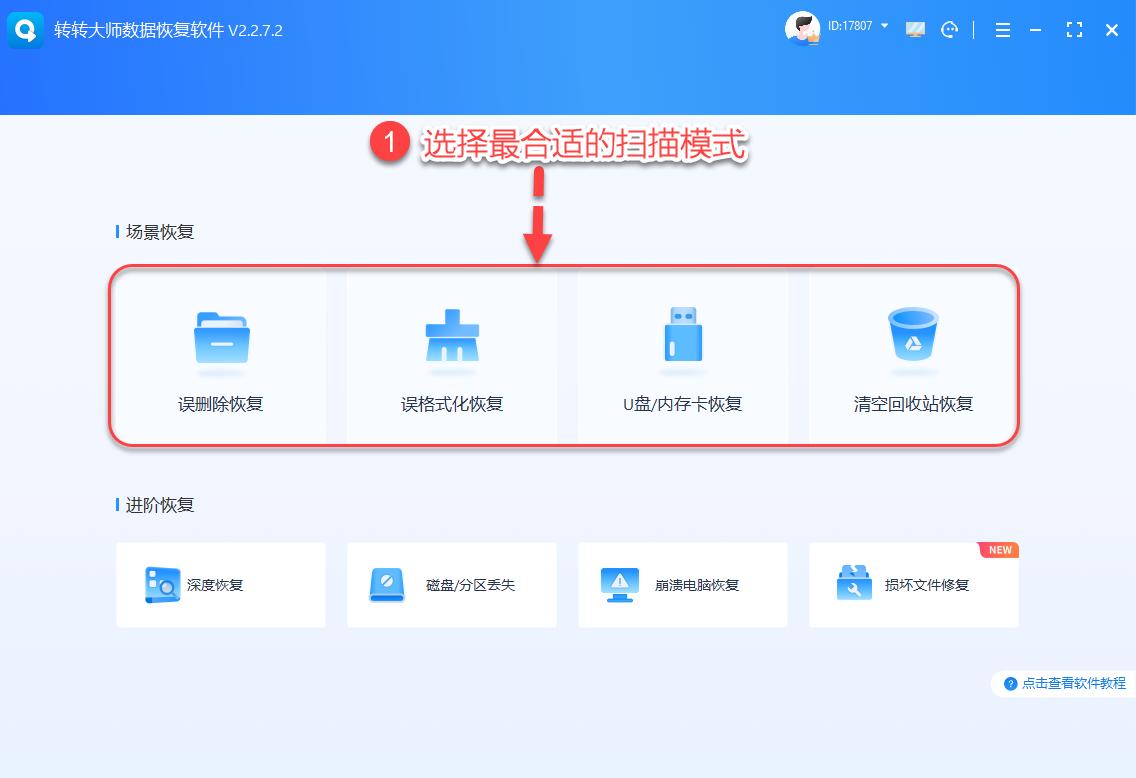
使用CHKDSK命令修复移动硬盘提示格式化问题 当插入移动硬盘时系统提示需要格式化,通常是由于文件系统错误或分区表损坏导致的此时,无需立即格式化,可通过系统自带的CHKDSK命令尝试修复以下是具体步骤操作步骤打开命令提示符 按下 Win + R 组合键,在运行框中输入 cmd,回车进入命令行界面若需管理员权限,可右键“命令提示符”选择。
移动硬盘提示格式化问题解决方法详解
避免误操作移动硬盘中有重要数据时,切勿点击提示窗口中的“格式化磁盘”按钮,否则会导致数据丢失调出。
移动硬盘提示格式化时,切勿直接格式化,否则会导致数据丢失可通过数据恢复工具如失易得数据恢复先提取。

1 使用数据恢复软件若移动硬盘提示格式化但数据重要,优先使用专业数据恢复工具如DiskGenius操作步骤如下将移动硬盘与电脑连接,关闭系统弹出的格式化提示窗口下载并解压DiskGenius软件,双击运行后选择提示格式化的硬盘分区软件会以只读模式扫描并恢复数据,避免对原始数据造成二次破坏恢复完成后,可将数据。
你可能想看:
标签:移动硬盘提示格式化