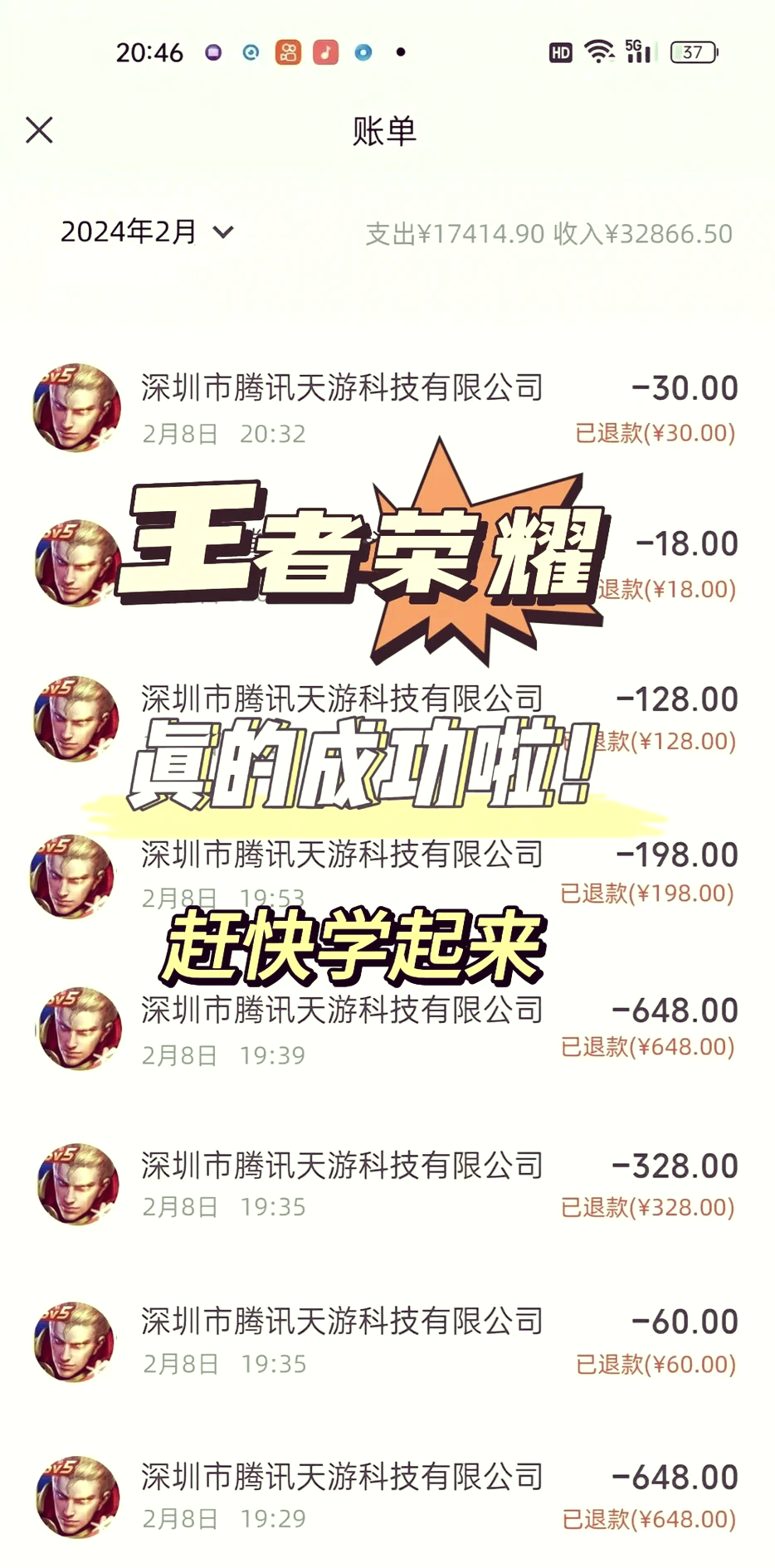
王者荣耀退款是退全款吗(王者荣耀退款是退全款吗安全吗)
王者荣耀在特定条件下支持全额退款,但并非所有情况都能获得全额退款以下是具体的退款政策解析一个人原因退款 部分或全额退款可能如果玩家...

扫一扫用手机浏览
1、一格式化后把数据写进去硬盘不格是无法使用的原装的移动硬盘一般都在出厂之前格式好了,组装的需要自已来格 式二你新买的要拆开仔细查看三看移动盘是否启用了压缩,如果启用了就取消它还有就是盘最好重格一下分为二~三个区, 以便文件管理四检查一下你写入的文件是否有数据错误,电脑读写时容易引起死机。
2、1首先插入U盘,在电脑桌面上右键点击此电脑,点击打开项2在电脑中可以看到很多的分区,一般情况下你插入的U盘都是最后一个盘符可以看到我使用的是一个32G的U盘3我们鼠标右键点击U盘,在菜单中点击格式化4在格式化窗口中可以先看到U盘的总容量,文件系统中可以看到3个格式。
3、找到移动硬盘双击进入“计算机”或“文件资源管理器”页面,在其中找到已连接的移动硬盘选择格式化选项右键点击移动硬盘的图标,选择“格式化”选项配置格式化选项文件系统在格式化窗口中,你可以看到默认的文件系统类型如NTFS根据你的需求,你可以选择将其更改为其他格式,如exFAT适用于跨。
4、步骤3格式化移动硬盘Windows系统右键点击移动硬盘盘符,选择“格式化”在弹出窗口中文件系统选择N。
5、移动硬盘格式化是一个清除数据并重新建立文件系统的过程在进行格式化操作前,请务必备份重要数据如果不。
6、1按下“Win+R”组合键打开运行,在框中输入sysdmcpl 按下回车键打开系统属性2切换到高级选项。
7、怎么把移动硬盘格式化 在磁盘管理中找到u盘所在的分区,右键单击,选择“格式化”,然后按照提示操作。
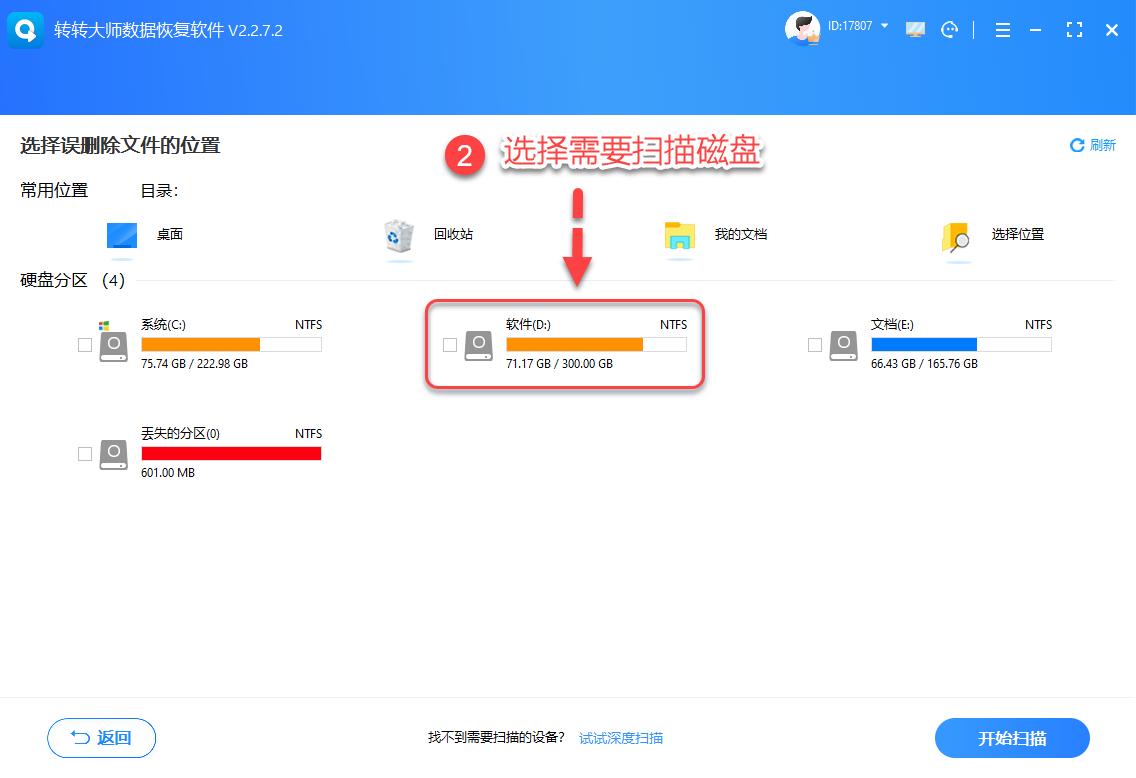
8、在选择移动硬盘格式时,NTFSExFAT和APFS是三个主要选项其中,APFS专为MacOS设计,提供了更高的性能和安全性,适合使用苹果设备的用户NTFS则是一个专门为Windows操作系统设计的格式,提供稳定的性能和兼容性ExFAT则是一个跨平台的格式,可以在Windows和Mac上使用,特别适合闪存和SSD硬盘对于移动。
9、1首先,把移动硬盘接到电脑上选择“计算机”,右键点击,选择“管理”然后找到左窗格中储存下面的。
10、可以通过我的电脑查看,会多出一个或几个quot可移动磁盘quot图标或新加卷右键点击这个图标,选择“格式化”,选择合适的文件系统格式化硬盘如果需要对硬盘进行分区操作,可以在我的电脑右键点击选择“管理”,进入存储管理界面进行分区设置通过上述操作,即可完成新移动硬盘的格式化和分区工作。
11、1把移动硬盘接在电脑上,点击“这台电脑”2找到我们的移动硬盘图标,点击鼠标右键3在弹出菜单中选择“格式化”4会弹出一个格式化的菜单5可以选择“文件系统”来决定格式化后的格式6也可以选择“分配单元大小”7设置好后,选择“开始”就可以对移动硬盘进行格式化操作了。
12、解决方法如下方法1 1需要修复的是移动硬盘中盘的数据2运行里输入chkdsk Gf,G指的是具体哪个硬盘,f是fix修复的意思,系统自动检查与修复程序运行后U盘就又可以正常打开了方法2 可能是电脑系统问题,系统丢失了某个和磁盘有关的文件,造成识别U盘或者磁盘时,会出现这样的提示框,建。
13、以Oppo A8手机为例,在手机上格式化移动硬盘的方法很简单首先,需要将硬盘通过数据转换头如OTG转接头连接到手机上然后,打开手机进入设置选项,找到储存菜单,选择识别出来的移动硬盘,点击“格式化”即可请注意,格式化操作会清除硬盘上的所有数据,建议在操作前做好备份此外,除了简单的格式化。
14、移动硬盘格式化的步骤如下打开“此电脑”首先,打开电脑,找到并双击桌面上的“此电脑”图标,进入文件管理系统定位移动硬盘在文件系统中,找到你想要格式化的移动硬盘通常,移动硬盘会在“此电脑”窗口中显示为一个可移动磁盘图标选择格式化选项选中该移动硬盘后,右键点击它,会弹出一个右键。
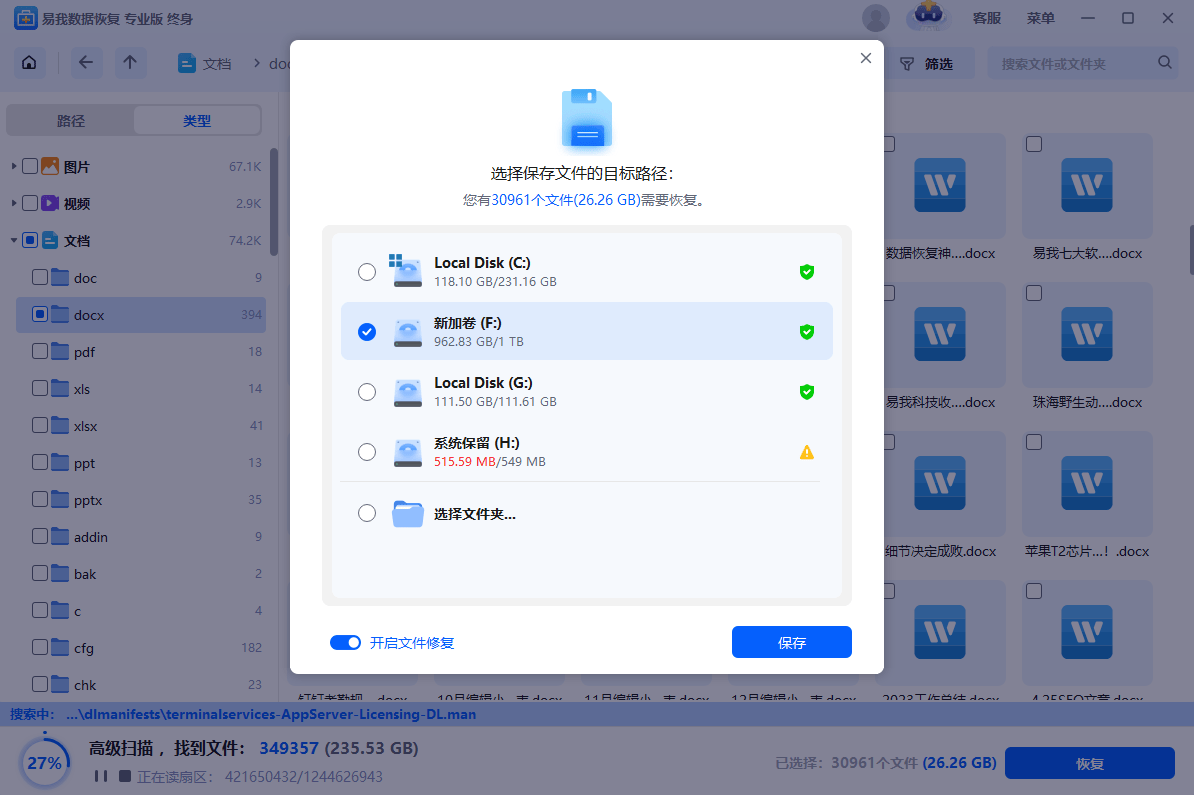
15、“分配单元大小”则影响文件的存储效率较大的分配单元可以减少文件碎片,但可能降低读写速度较小的分配单元则相反根据实际需求选择合适的分配单元大小设置好后,点击“开始”,系统就会对移动硬盘进行格式化操作请注意,格式化会清除硬盘上的所有数据,因此在操作前请务必备份重要资料完成以上步骤后。
16、移动硬盘格式化的步骤如下连接移动硬盘将移动硬盘通过USB接口连接到电脑上打开“这台电脑”在电脑桌面上或开始菜单中,找到并点击“这台电脑”或“我的电脑”找到移动硬盘图标在“这台电脑”窗口中,找到代表移动硬盘的图标右键点击移动硬盘图标将鼠标指针悬停在移动硬盘图标上,点击鼠标右键。
17、1T台式电脑硬盘当移动硬盘用,格式化分区如下1首先需购买相应的硬盘盒,考虑到硬盘容量较大,可考虑使用USB30接口或者ESATA接口的硬盘盒如果是ESATA接口的需考虑电脑是否有此接口考虑到通用性,建议使用USB30接口的将硬盘安装至硬盘盒后即可开始分区格式化2将硬盘盒接到电脑上,如果硬盘原来。
18、移动硬盘格式化的步骤如下1 设备连接 将移动硬盘插入计算机的USB接口,确保设备被正确识别并显示为可用的盘符2 磁盘管理检查 启动计算机的磁盘管理工具,仔细检查硬盘的分区情况和文件系统类型,以了解如何选择正确的格式化选项3 格式化操作 右键点击移动硬盘的盘符,选择“格式化”选项在弹出的对话。
王者荣耀在特定条件下支持全额退款,但并非所有情况都能获得全额退款以下是具体的退款政策解析一个人原因退款 部分或全额退款可能如果玩家...
当时BMO推出了一批“优惠银行账户”,针对四类人群新移民医学和牙科学生原住民客户参与住房融资优惠计划的客户这些人原本。 银行账户查...
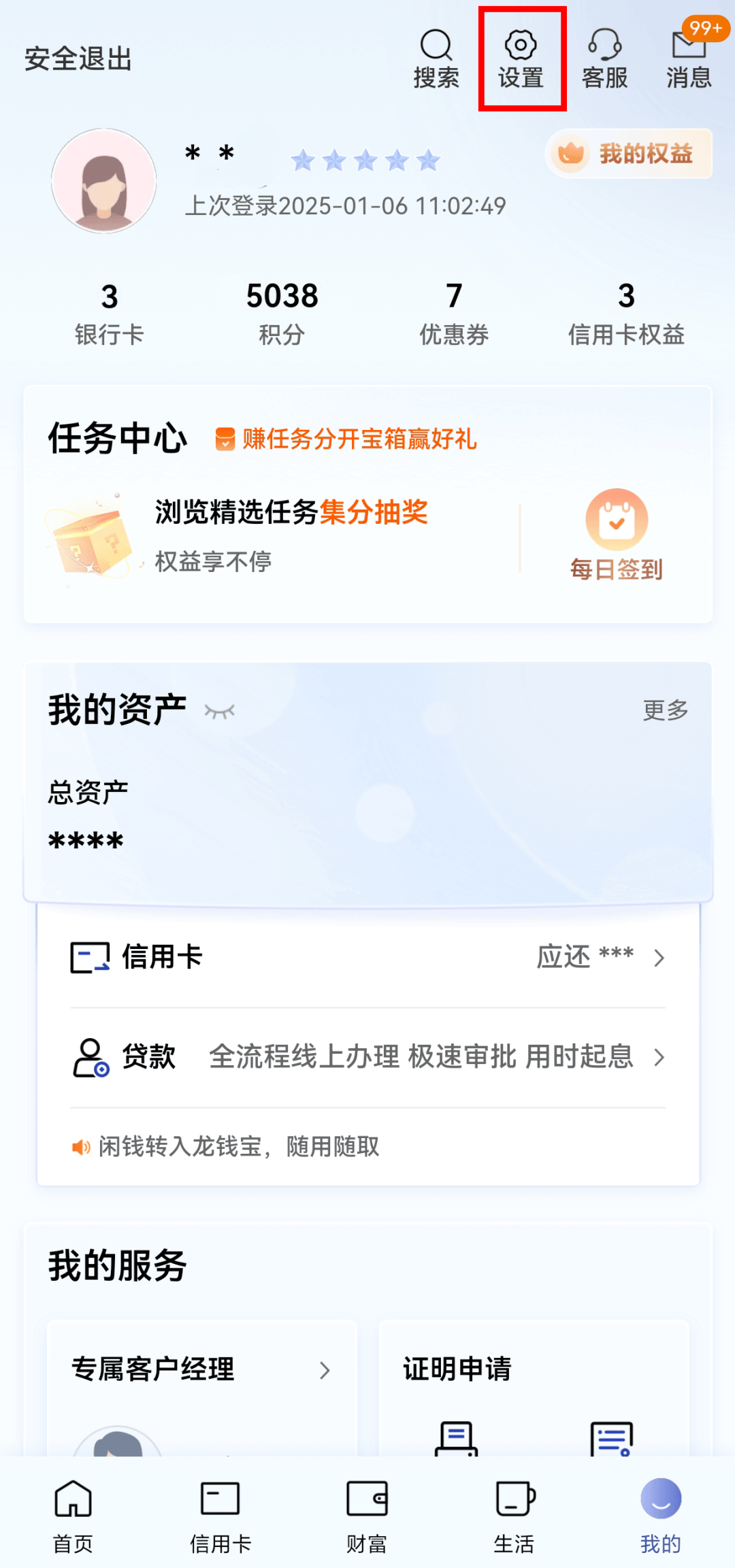
1、三种方法查询银行卡开户行地址1 电话查询通过拨打银行客服电话,提供持卡人的身份证信息姓名和银行卡账号,银行客服可以帮助查询到开...
保百网上商城 河北保百集团购物广场有限公司保百网上商城平台下单,由保百购物广场配送到保定市二环内。 等不及了吧~~~小编精心为您准...
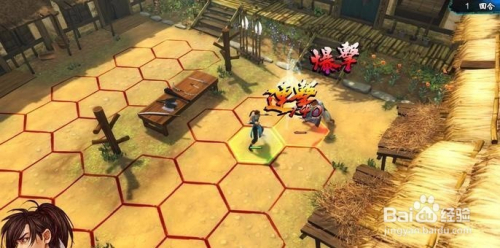
还附带了一个修改器想要更刺激的话可以用用看侠客风云传修改版后台回复“侠客风云”即可获得近期优秀文章集锦win游戏。...

香溪在线是一个综合性的在线平台,致力于为用户提供丰富多样的信息和服务具体来说新闻资讯香溪在线提供了全面的新闻报道,覆盖国内外时事地...