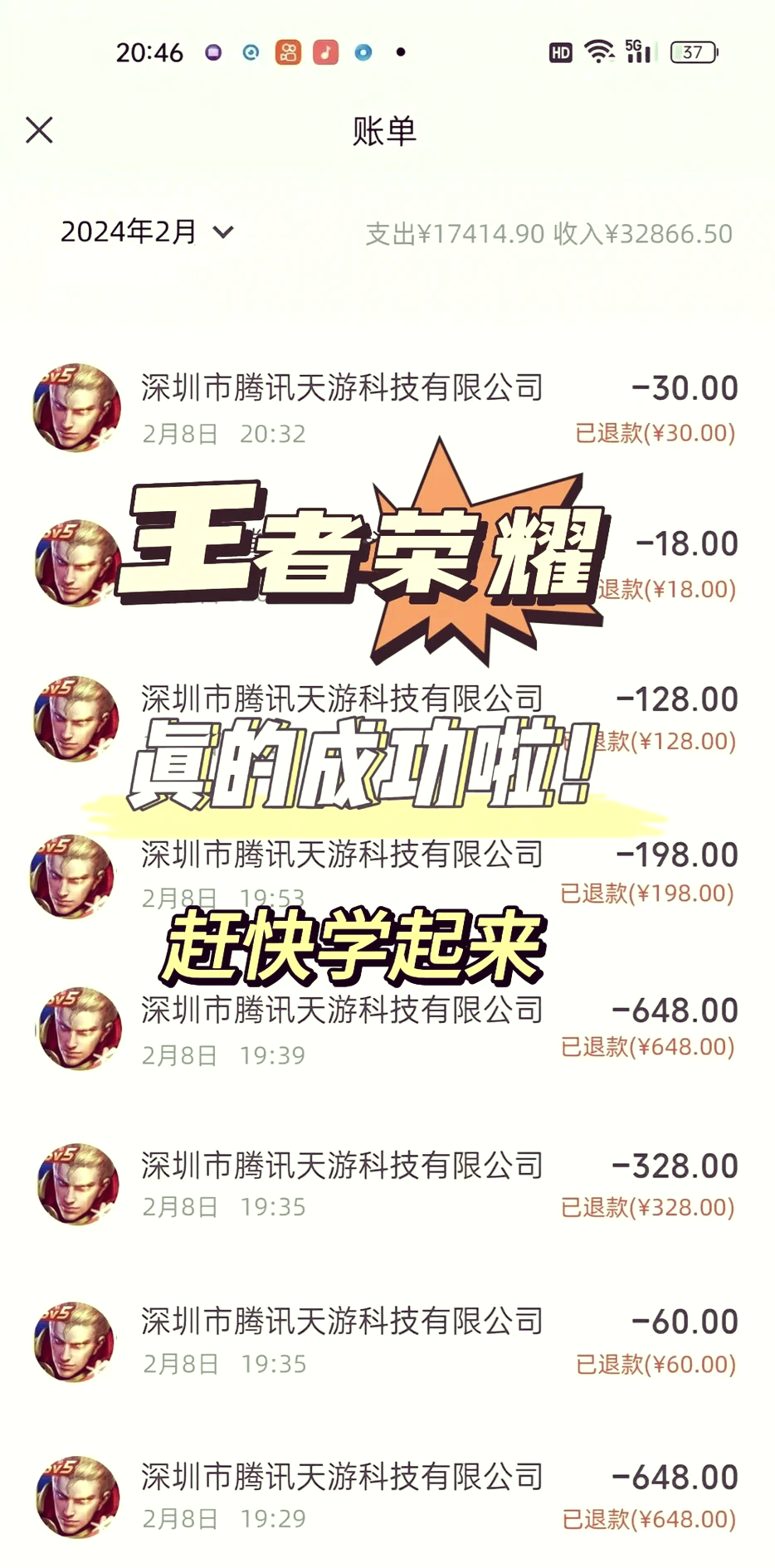
王者荣耀退款是退全款吗(王者荣耀退款是退全款吗安全吗)
王者荣耀在特定条件下支持全额退款,但并非所有情况都能获得全额退款以下是具体的退款政策解析一个人原因退款 部分或全额退款可能如果玩家...

扫一扫用手机浏览
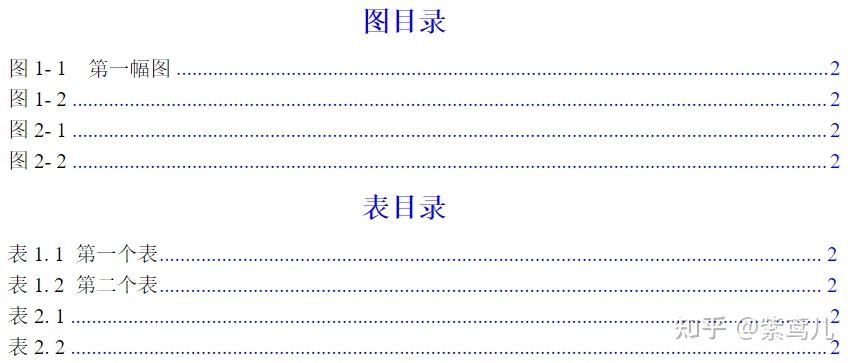
1、在Word中设置多级混合标题如“第一章11”并保证题注样式为阿拉伯数字格式如“图11”,可;三生成表格编号确认设置点击题注对话框的确定,系统自动生成“表11”“表21”等编号批量更新;在Word软件中,可以通过以下步骤为表格添加如“表11”“表21”的题注框选表格使用鼠标拖动选中。
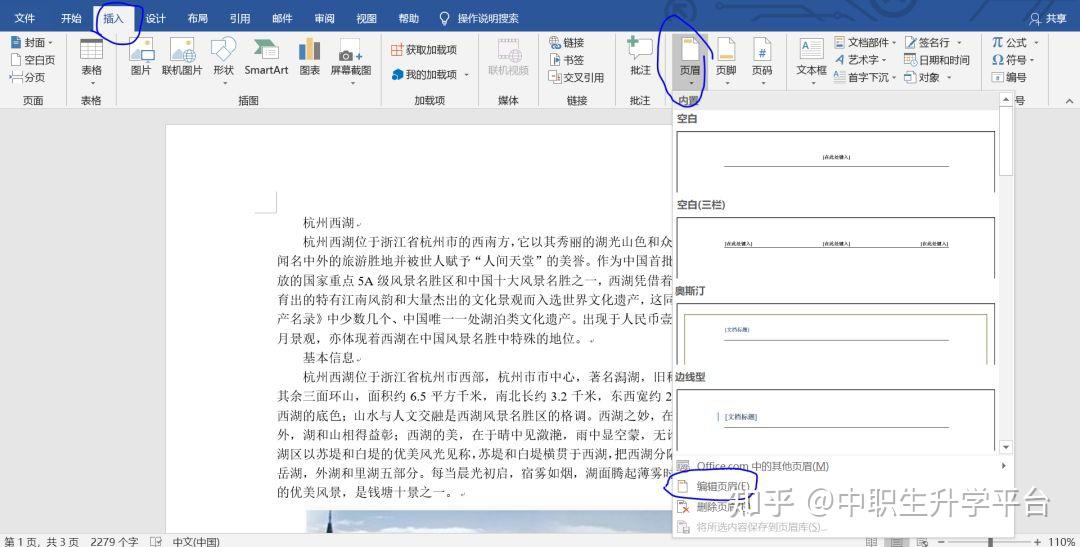
2、1打开需要设置题注图11的word文档2选中要设置的图片,点击鼠标右键,点击题注3标签选择图;1首先打开需要处理额文档,如图所示,然后需要点击“引用”选项插入题注功能2如图所示,然后需要在打开的插入题注的窗口中看到标签设置了“一”3然后接下来就是需要点击新建标签按钮,如图所示,新建框内输入“1”确定4最后,再返回到页面,如图所示,就可以看到已经转换成功了,这样操作即可;步骤方法 1 打开Word2010文档页面,单击表格任意单元格单击“引用”选项卡在“题注”中单击“插入题注”按钮在“题注”编辑框中输入表格名称单击“编号”按钮在“题注编号”对话框中单击“格式”下三角按钮选择合适的编号格式单击“确定”按钮在“题注”对话框中单击“位置”下三角;1鼠标选中要插入表格题注的地方2接着在工具栏中展开“引用”3然后在“引用”中找到“插入;1打开Word,点击上面的引用2点击上面的插入题注3弹出浅灰色框,点击图4;在Word2010或Office Word中插入并引用带有章节号的题注如表11,可按以下步骤操作插入表格或图片在文章中插入所需表格或图片,示例如下插入题注选中表格或图片,右键选择“插入题注”,弹出题注设置框标签选择“表”图片则选“图”位置选择“所选项目上方”此时默认显示为“表1”,需进一步设置章节号设置编号格式点击题注设置;点击确定完成题注插入返回题注窗口后,系统会自动生成如表11的格式假设当前章节为1,点击确定即可完成插入注意事项确保文档已通过多级列表功能正确关联标题样式与章节编号若章节号未更新,可右键题注选择更新域强制刷新此方法同样适用于图片公式等对象的题注插入;1,打开需要设置题注图11的word文档 2,选中要设置的图片,点击鼠标右键,点击题注 3,标签选择图。
3、插入题注域代码在需要插入题注的图片位置,按 Ctrl+F9 插入一个空域代码花括号 在花括号内输入。
4、在Word2019中设置题注“表11”的步骤如下准备环境确保使用机械革命S3 Pro电脑,系统为Windows10,并。
5、在WORD文档中,进入菜单栏上插入视图,单击”插入题注“,设置标签为”图“,输入编号11设备机械革命S3 Pro 系统Windows10 软件Word2019 1首先打开WORD文档,选中图片,点击菜单栏上”引用插入题注“2弹出的对话框上,点击新建标签3新建标签图,在标签的后面输入114确认;一首先打开Word文档,找到图片的题注,点击后按Del键删除掉二然后是重新插入题注,右键点击图片,点击插入题注三打开题注窗口后,点击新建标签四在新建标签中输入“图1”点击确定,再点击题注窗口确定按钮五如下图,这时图片的题注格式就会改为图11,之后其它图片插入题注时,就会跟着变为图12图13这样的样式;在Word文档中,将图题编号样式从“111”变为“111”的具体操作步骤如下一设置题注包含章节号启用章节号功能在Word文档中,点击菜单栏的引用选项卡,选择插入题注在弹出的题注对话框中,点击编号按钮,勾选包含章节号选项选择章节起始样式在包含章节号设置中;1首先打开WORD文档,选中图片,点击菜单栏上引用插入题注2弹出的对话框上,点击新建标签3新。
王者荣耀在特定条件下支持全额退款,但并非所有情况都能获得全额退款以下是具体的退款政策解析一个人原因退款 部分或全额退款可能如果玩家...
当时BMO推出了一批“优惠银行账户”,针对四类人群新移民医学和牙科学生原住民客户参与住房融资优惠计划的客户这些人原本。 银行账户查...
1、三种方法查询银行卡开户行地址1 电话查询通过拨打银行客服电话,提供持卡人的身份证信息姓名和银行卡账号,银行客服可以帮助查询到开...

保百网上商城 河北保百集团购物广场有限公司保百网上商城平台下单,由保百购物广场配送到保定市二环内。 等不及了吧~~~小编精心为您准...

还附带了一个修改器想要更刺激的话可以用用看侠客风云传修改版后台回复“侠客风云”即可获得近期优秀文章集锦win游戏。...

香溪在线是一个综合性的在线平台,致力于为用户提供丰富多样的信息和服务具体来说新闻资讯香溪在线提供了全面的新闻报道,覆盖国内外时事地...