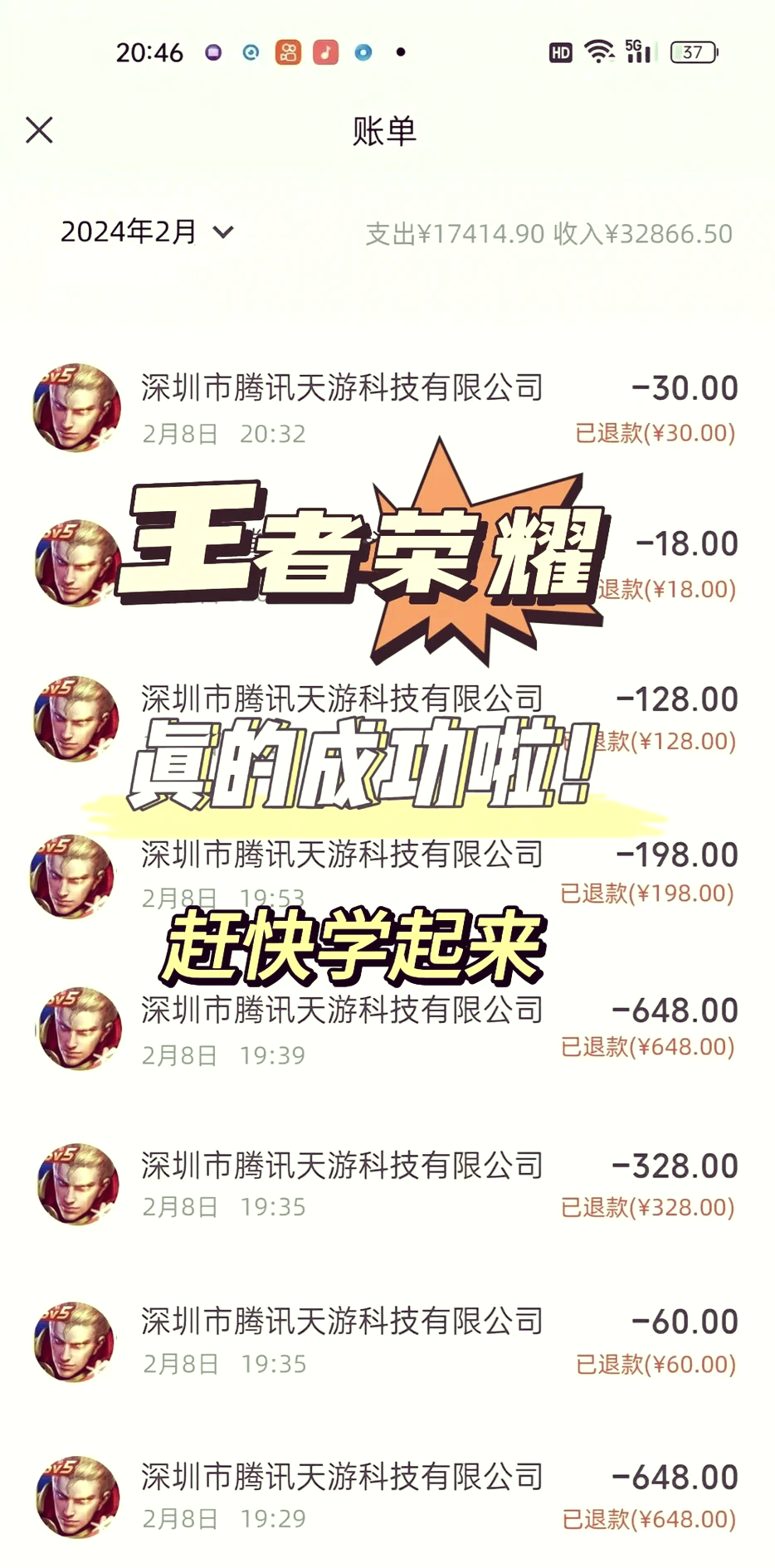
王者荣耀退款是退全款吗(王者荣耀退款是退全款吗安全吗)
王者荣耀在特定条件下支持全额退款,但并非所有情况都能获得全额退款以下是具体的退款政策解析一个人原因退款 部分或全额退款可能如果玩家...

扫一扫用手机浏览
右击选中的文本内容,点击打开段落界面,点击打开行距的下拉菜单选项,点击选择固定值设置,点击确定按钮完成。
选择行距选项在下拉菜单中,找到并点击行距选项,系统会弹出段落设置窗口设置固定值行距在弹出。
在WPS Office中设置公文段落行距固定值,可按以下步骤操作步骤一选中内容在文档页面中,用鼠标拖动。
在Word2021中设置行距固定值的方法如下打开Word文件启动Word2021并打开需要调整行距的文档点击段落图标在Word界面顶部找到“开始”选项卡,点击右下角的段落图标小箭头选择行距选项在弹出的段落设置窗口中,找到“行距”选项,点击下拉菜单设置固定值在行距下拉菜单中选择“固定值”,此时下方会显示。
1 首先,打开一个有段落文字的Word文档2 用鼠标选中需要更改行距的段,并右击选中区域接着从调出的快捷菜单中点击“段落”选项条3在弹出的段落设置窗口中,找到中间行距选项框,点击黑色的小三角4我们从行距选项列表中选择“固定值”进行点击5接下来我们就可以在后面的磅值框内输入。
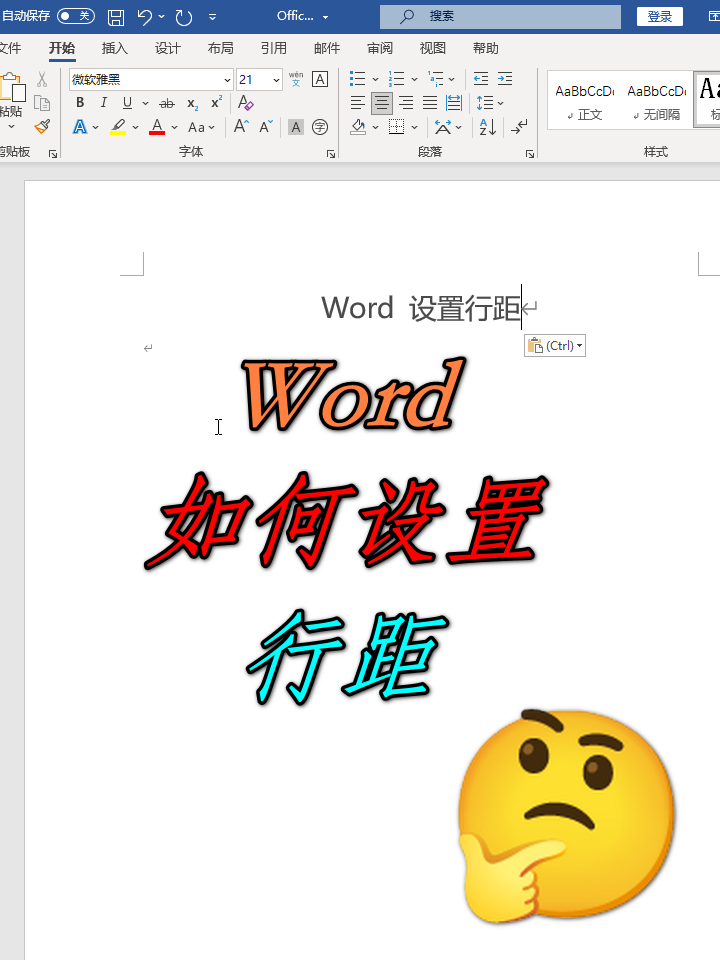
在Word中设置行距固定值,可按以下步骤操作打开Word文件启动Word2021程序,打开需要设置行距的文档点击段落图标在Word界面上方的“开始”选项卡中,找到“段落”功能区,点击右下角的段落图标通常显示为一个小箭头或段落符号,以打开段落设置窗口选择行距选项在弹出的段落设置窗口中,找到“。
王者荣耀在特定条件下支持全额退款,但并非所有情况都能获得全额退款以下是具体的退款政策解析一个人原因退款 部分或全额退款可能如果玩家...
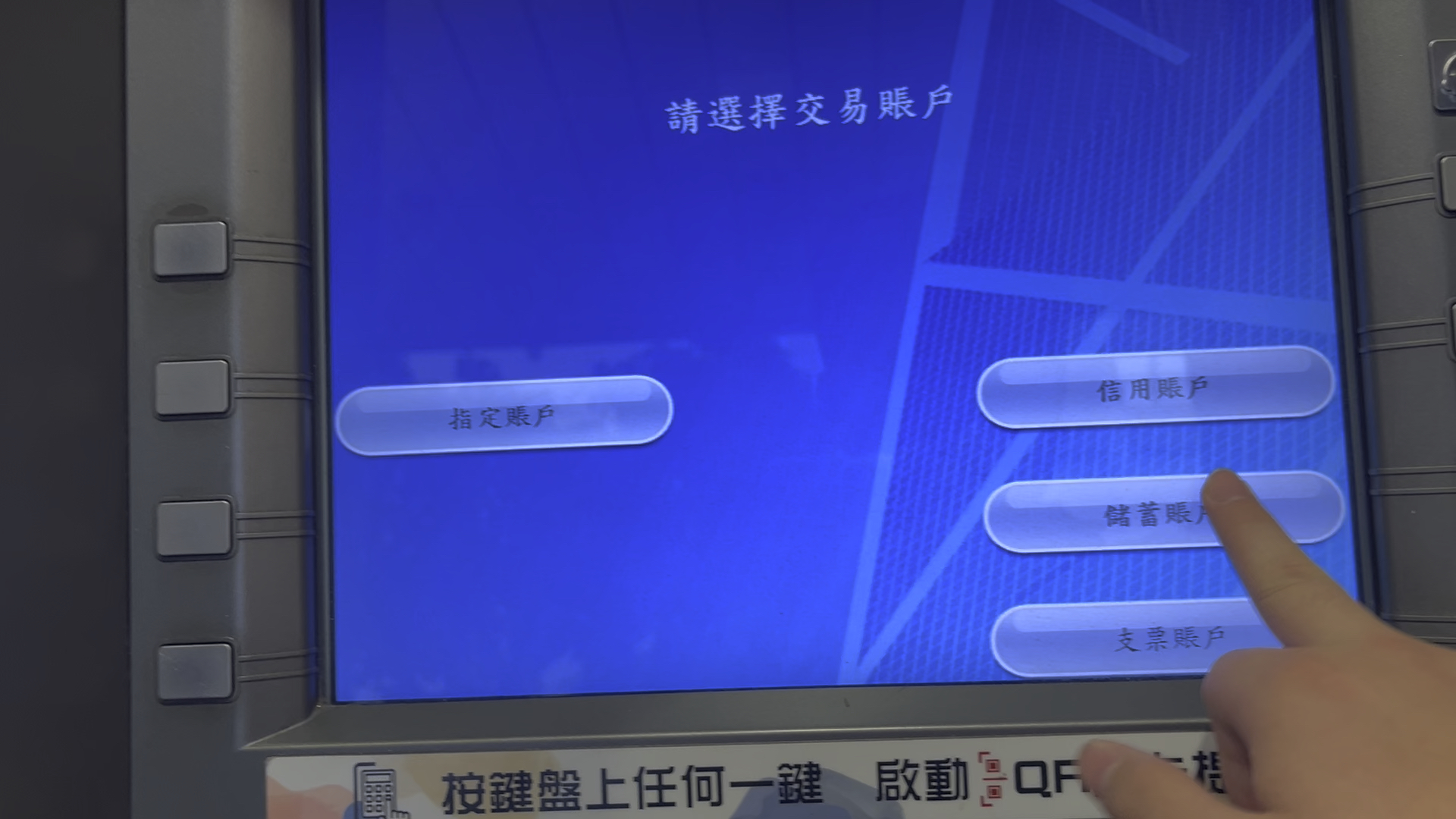
当时BMO推出了一批“优惠银行账户”,针对四类人群新移民医学和牙科学生原住民客户参与住房融资优惠计划的客户这些人原本。 银行账户查...
1、三种方法查询银行卡开户行地址1 电话查询通过拨打银行客服电话,提供持卡人的身份证信息姓名和银行卡账号,银行客服可以帮助查询到开...

保百网上商城 河北保百集团购物广场有限公司保百网上商城平台下单,由保百购物广场配送到保定市二环内。 等不及了吧~~~小编精心为您准...

还附带了一个修改器想要更刺激的话可以用用看侠客风云传修改版后台回复“侠客风云”即可获得近期优秀文章集锦win游戏。...

香溪在线是一个综合性的在线平台,致力于为用户提供丰富多样的信息和服务具体来说新闻资讯香溪在线提供了全面的新闻报道,覆盖国内外时事地...