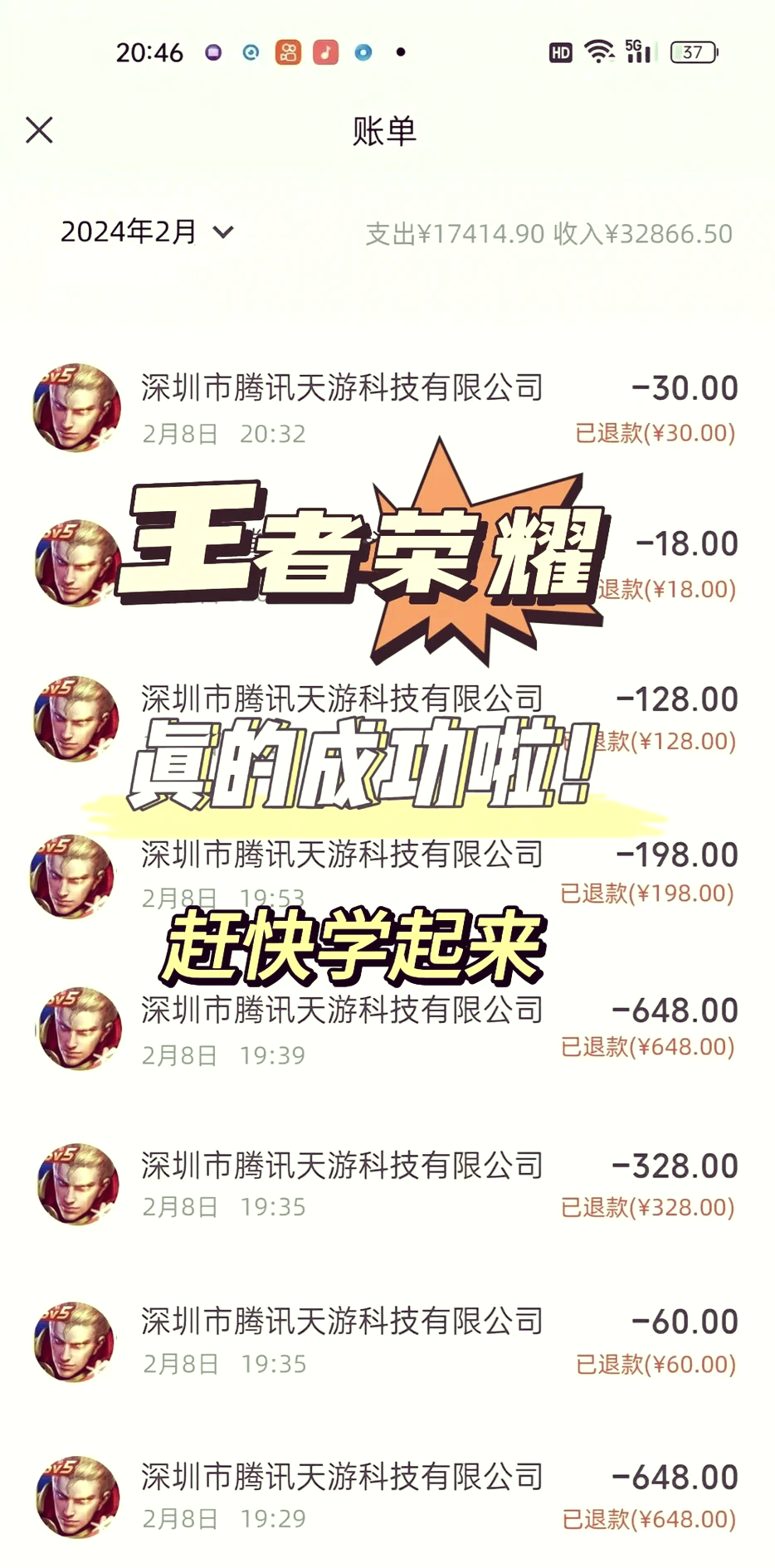
王者荣耀退款是退全款吗(王者荣耀退款是退全款吗安全吗)
王者荣耀在特定条件下支持全额退款,但并非所有情况都能获得全额退款以下是具体的退款政策解析一个人原因退款 部分或全额退款可能如果玩家...

扫一扫用手机浏览
防止静电或污渍导致打印故障若更换墨盒后打印机仍提示“墨盒错误”,可尝试重新安装或清洁墨盒触点后;更换惠普打印机墨盒W9005MC的步骤如下一准备工作1 确认打印机型号确保你的打印机型号与墨盒W9005MC兼容不同型号打印机对墨盒的适配性不同,所以这一步很关键2 准备新墨盒购买全新的惠普墨盒W9005MC,要注意墨盒的质量和来源,以保证打印效果二更换墨盒1 打开打印机开启惠普打印;惠普打印机墨盒更换步骤如下准备阶段确保打印机已经打开准备好新的墨盒打开打印机门打开打印机的前门或顶盖,具体位置取决于打印机型号找到并打开墨盒检修门,等待墨盒停止移动取出旧墨盒向下轻按墨盒以释放它,然后轻轻从插槽中拉出注意避免触摸墨盒上的铜色触点或墨水喷嘴安装新墨盒。
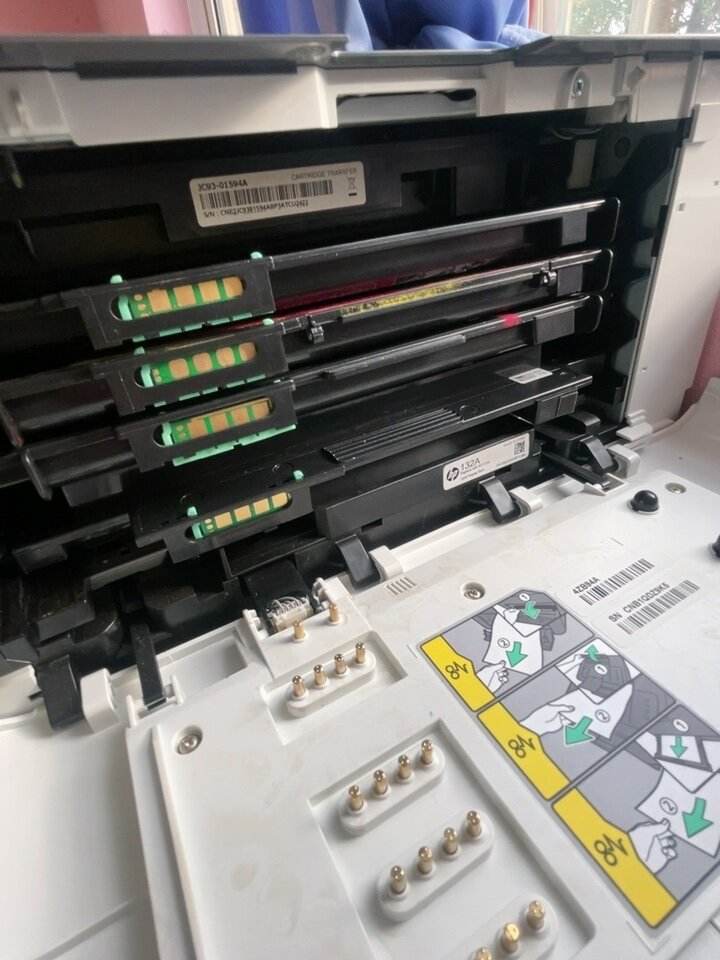
左侧紫色的为彩色墨盒,右侧黑色的为黑色墨盒,用手指轻轻向下按需要更换的墨盒,墨盒就会取下将新墨盒再轻轻扣上取下墨盒的位置,然后关闭舱门,更换就完成了关闭舱门之后电脑屏幕会显示是否校正,点击校正,将打印纸置于下纸口处,打印机会打印一张校正页,至此,墨盒更换完成参考资料 惠普2520hc打;1首先打开前盖,取出墨粉盒,2更换墨粉,换完墨粉先别急着把盖子盖上3进行清零操作我们可以看到打印机上有个“清除返回”按钮,先按一次这个按钮4按完“清除返回”按钮之后,打印机显示屏上会出现下图中的选项,不用理它,但是要赶紧按“开始”键 5按完“开始”键后紧接着按两次数字键盘中的“1”,记住是按两次6然后按完之后显示屏会出现;换墨盒的步骤如下1先取出用完的墨盒2打开打印机的盖子打印机盖子不是指复印的那一层,再打开里面的一层的盖子,就可以看懂墨盒了,然后顺着墨槽的方向拿出墨盒,放在一边3拿到新墨盒,把新墨盒的上面的隔离带扯掉4然后按着此形状摇晃几下,目的是使墨盒里面的墨更均匀,使打印;更换惠普打印机墨盒的步骤如下1 断开电源并打开外壳 断开电源首先,确保惠普打印机的电源已经断开,以保证操作安全 打开外壳然后,打开打印机前段的外壳,以便能够访问墨盒部分2 取出旧墨盒并安装新墨盒 取下旧墨盒轻轻地将旧墨盒从打印机中取出 安装新墨盒将新墨盒对准墨盒接口,确保;惠普打印机换墨盒的方法如下设备惠普打印机M1005 1在确定打印机没有粉之后,需要将打印机的鼓粉盒取出来2取出鼓粉盒之后,将粉盒从鼓盒里拿出来,按住左侧的绿色按钮就可以进行分离操作了3将新买来的粉盒从包装里取出来,并横向左右摇晃几次,主要是将里的粉摇匀4然后将新粉盒前面;惠普打印机换墨盒款和加墨水款各有优劣,具体选择需结合使用场景成本预算及操作偏好综合判断以下从核心特性适用场景及注意事项三方面展开分析一换墨盒款的核心特性操作便捷性更换墨盒过程简单,无需复杂操作,用户可快速完成替换,适合对技术操作不熟悉或追求高效的用户打印质量稳定性原装墨盒采用。
具体步骤如下在安装墨盒之前需要按下打印机的“电源”按钮,启动打印机打开墨盒舱门,然后等待笔架移动到打印机中间位置轻轻向下按要更换的墨盒,将其释放,然后从插槽中拉出墨盒 4从包装中取出新墨盒 5将打印墨盒从包装中取出,撕下胶带 6不要触摸电子触点或墨水喷嘴 7将新墨盒滑入插槽中;以下是惠普打印机拆卸与安装的详细步骤图解步骤一打开打印机的上盖,找到并操作相应的解锁装置,以便进入内部,如图所示,确保操作平稳,避免损坏设备步骤二在打印机内部,找到墨盒锁定扣,仔细观察其位置,然后按照指示解开锁定扣,如图所示,需要轻柔且稳定操作,以防墨盒松动步骤三接下来,轻轻;把打印机关闭,然后把墨盒拿出来,再对准安装一下检查驱动,重新安装驱动墨盒没问题的情况下,把打印;工具材料惠普laserjetM1213nf mfp打印机墨粉瓶1首先打开惠普laserjetM1213nf mfp打印机顶盖2继续取出惠普laserjetM1213nf mfp打印机墨盒3之后打开惠普laserjetM1213nf mfp打印机墨盒右端的墨粉口4接着插入墨粉瓶,倒入墨粉5最后把加完墨粉的墨盒放回惠普laserjetM1213nf mfp;hp2700打印机换墨盒方法如下1将打印机接通电源并开机,请确保打印机处于正常待机状态2打开第一。
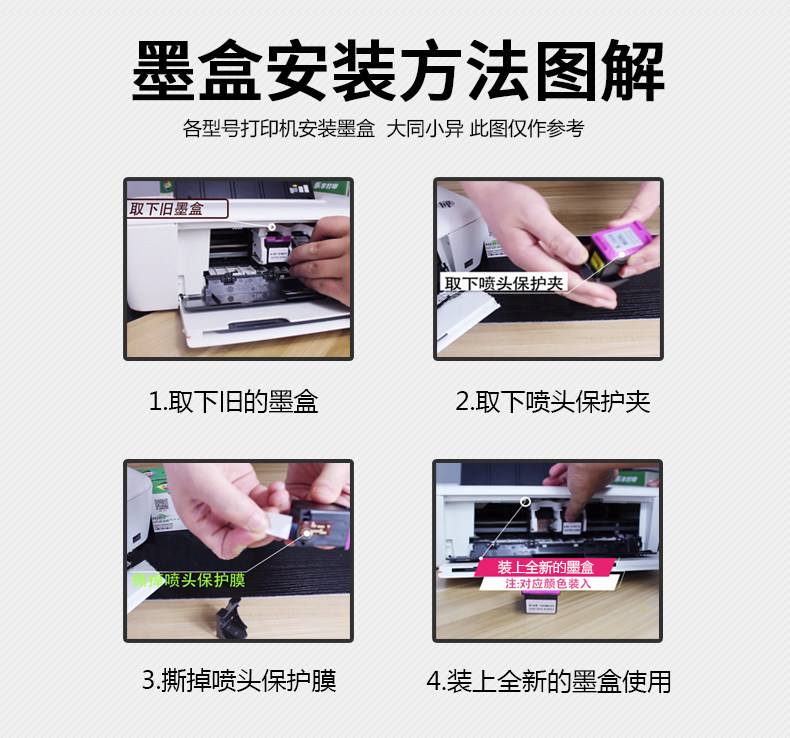
更换惠普打印机墨盒W9005MC的步骤如下一准备工作确保打印机已开启并处于就绪状态,准备好新的W9005MC墨盒二打开打印机打开惠普打印机的顶盖,墨盒架会自动移动到打印机的中央位置,便于更换墨盒三取出旧墨盒1 在墨盒架上找到要更换的墨盒,通常墨盒上会有标识2 按下墨盒上的绿色按钮;更换惠普打印机墨盒W9005MC的步骤如下一准备工作1 确认打印机型号确保你的打印机型号与墨盒W9005MC适配,不同型号打印机墨盒更换方式可能略有不同2 准备新墨盒购买与打印机匹配的全新惠普W9005MC墨盒,注意墨盒的质量和兼容性二更换墨盒1 打开打印机开启惠普打印机,等待其完全启动。
王者荣耀在特定条件下支持全额退款,但并非所有情况都能获得全额退款以下是具体的退款政策解析一个人原因退款 部分或全额退款可能如果玩家...
当时BMO推出了一批“优惠银行账户”,针对四类人群新移民医学和牙科学生原住民客户参与住房融资优惠计划的客户这些人原本。 银行账户查...
1、三种方法查询银行卡开户行地址1 电话查询通过拨打银行客服电话,提供持卡人的身份证信息姓名和银行卡账号,银行客服可以帮助查询到开...
保百网上商城 河北保百集团购物广场有限公司保百网上商城平台下单,由保百购物广场配送到保定市二环内。 等不及了吧~~~小编精心为您准...

还附带了一个修改器想要更刺激的话可以用用看侠客风云传修改版后台回复“侠客风云”即可获得近期优秀文章集锦win游戏。...
香溪在线是一个综合性的在线平台,致力于为用户提供丰富多样的信息和服务具体来说新闻资讯香溪在线提供了全面的新闻报道,覆盖国内外时事地...