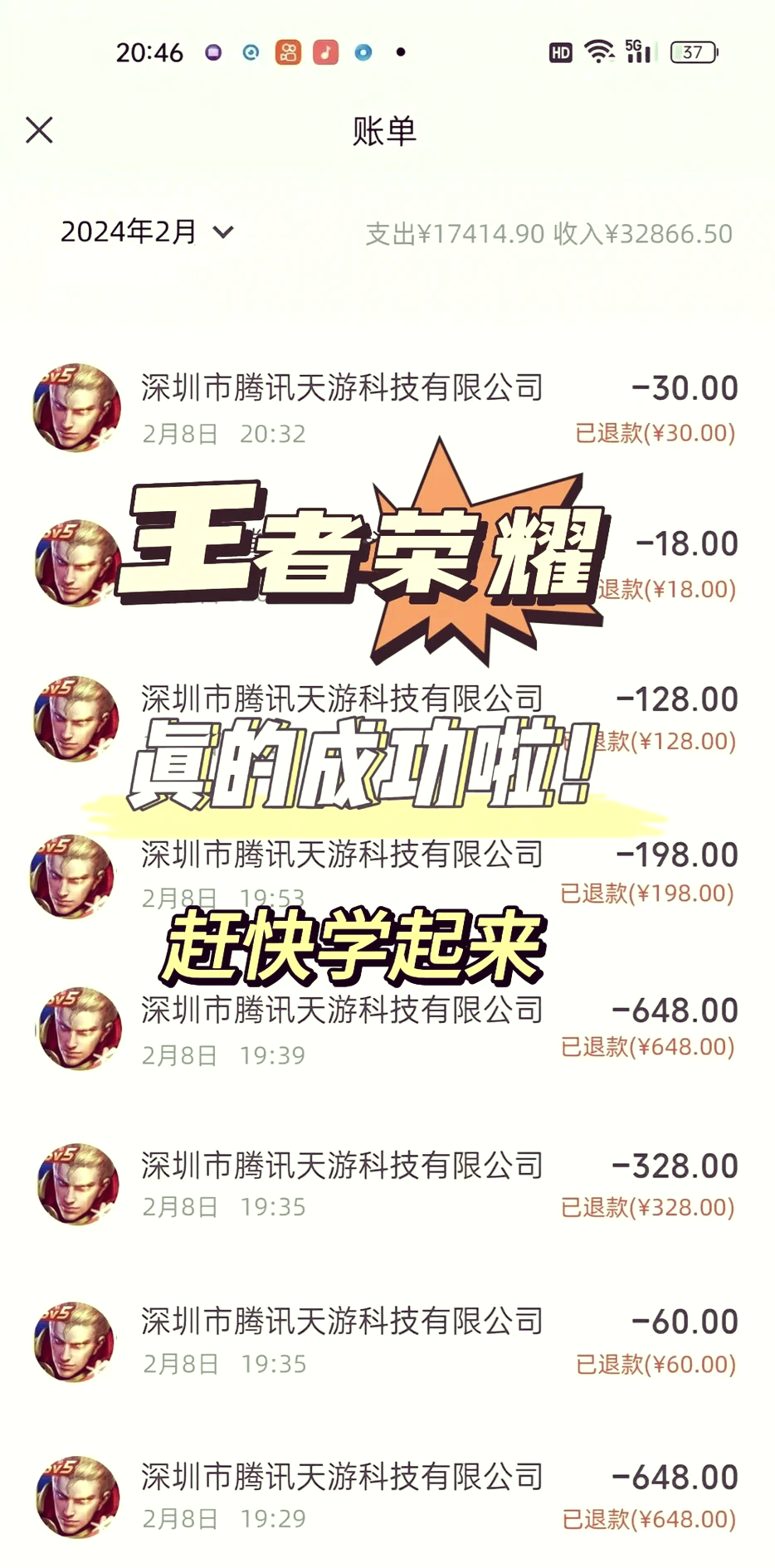
王者荣耀退款是退全款吗(王者荣耀退款是退全款吗安全吗)
王者荣耀在特定条件下支持全额退款,但并非所有情况都能获得全额退款以下是具体的退款政策解析一个人原因退款 部分或全额退款可能如果玩家...

扫一扫用手机浏览
恢复打印机脱机 誉祥祥知识 打印机脱机可通过以下步骤恢复 一检查打印机状态确认电源与待机状态查看打印机的工作状态指示灯或液晶显示屏幕,确保打印机已正常启动并处于待机状态若指示灯未亮或屏幕无显示,需检查电源连接是否正常,重新插拔电源线或按下电源键启动设备检查纸张与墨盒确认打印机内部纸张充足且放置;右键点击打印机图标,取消勾选 “脱机使用打印机”观察图标从灰色变为彩色,打印测试页确认恢复适用;在弹出的窗口中,点击顶部打印机菜单,取消勾选脱机使用打印机选项此操作可恢复系统对打印机的联机识别3验证打印机选择与驱动打印时需确保选择已正确安装的打印机,而非已移除或未连接的虚拟设备若问题持续,检查打印机驱动是否完整通过设备管理器查看打印设备是否存在黄色感叹号,或访问官网下载最新驱动重装4;图示打印机未启动时显示“脱机”,启动后提示消失2 暂停并恢复打印任务 在电脑任务栏找到打印机。
可以重新更新打印机的驱动打开打印机的属性,在高级里面选择新驱动程序进行更新就可以了方法如下1首先打开电脑中的设置图标2进入设置里面之后点击设备3在设备里面点击打印机和扫描仪这个选项4接着点击管理5然后进入到管理的界面之后,点击打印机属性6切换到高级界面,点击新。
打印机脱机可按以下步骤恢复打印检查基础连接与状态首先要确保打印机电源开启,若使用USB线或网线连接;请检查打印机端口是否开启及电脑上的端口放开没有,还有可能要更换最新的打印驱动;取消脱机暂停状态在“查看正在打印”窗口中,若打印机状态显示“脱机”或“暂停”,点击顶部“打印机”菜单,取消勾选“脱机使用打印机”或“暂停打印”快捷键操作按 Win + R 输入 control printers,进入设备和打印机窗口,按上述步骤取消脱机状态macOS系统确认已安装正确的兄弟打印机驱动程序。
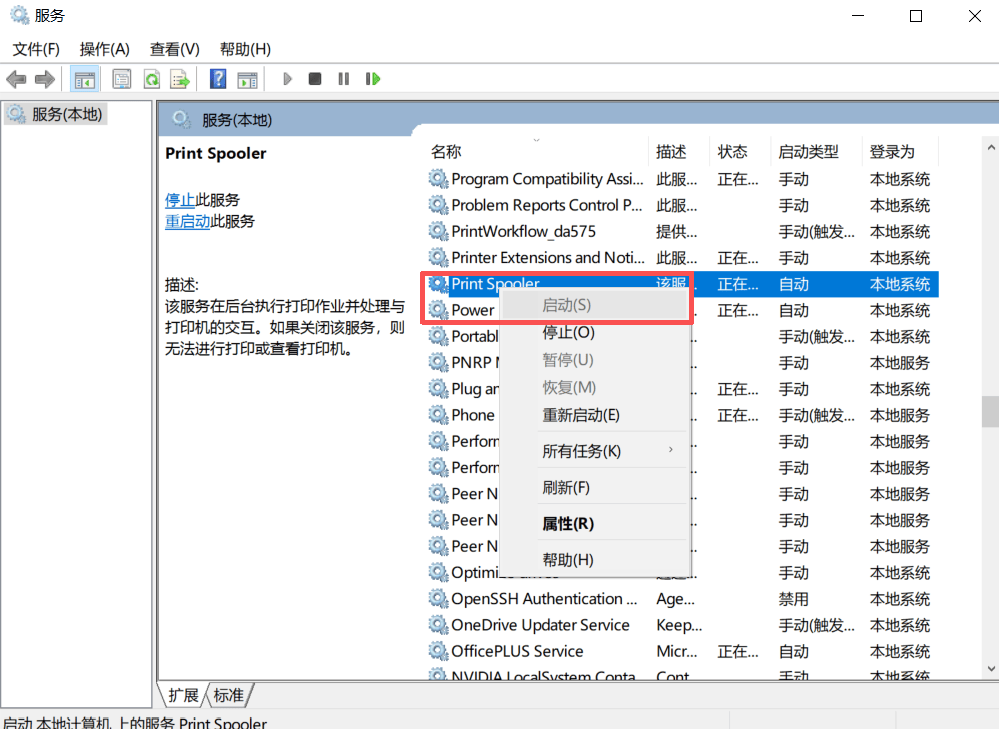
方法一通过电脑设置解除脱机状态1点击电脑左下角的开始图标,在菜单中找到设备和打印机选项并;打印机脱机恢复正常的方法如下检查打印机电源和状态确保打印机已开启电源,并且处于待机准备就绪状态检查打印机指示灯,确认其显示正常清除未完成的打印作业在打印机控制面板或电脑上的打印机设置中,查看并清除所有未完成的打印任务检查打印机状态确认打印机状态栏中的“文档”数量为“0”,“;共享打印机脱机工作的恢复方法如下一检查并重启打印机 首先,检查打印机是否处于开启状态,并且确保打印机的连接线如USB线或网络线连接正常如果打印机处于关闭状态,请将其开启有时候,简单的重启打印机可以解决脱机问题二通过控制面板恢复 打开控制面板在Windows系统中,可以通过“开始”。

打印机脱机后,可通过以下方法处理恢复正常打印方法一取消“脱机使用打印机”设置这是最直接的解决方式打开控制面板,选择“设备和打印机”,找到并双击脱机的打印机图标,在菜单栏点击“打印机”,将“脱机使用打印机”选项前的勾去掉也可通过点击左下角开始菜单,选择设置选项,在新页面点击设备;5 清理打印队列卡顿或错误任务导致脱机在 “查看正在打印的内容” 窗口中,选中所有任务,点击 “删除” 清理队列重启打印机和电脑后重新发送打印任务6 检查网络或共享设置针对网络打印机网络连接问题确保打印机与电脑在同一局域网内,且IP地址未变更尝试重启路由器或重新配置网络连接共;打印机脱机可通过检查连接清理任务设置联机更新驱动重启或重新添加设备这5个方法恢复,具体操作如下检查连接状态当打印机显示脱机时,首先检查连接数据线是否存在异常,如接口松动线缆破损等若条件允许,可尝试更换数据线进行测试若确认所有连接线均无问题,则需进一步排查其他故障原因清理打印;禁用脱机模式 取消勾选脱机使用打印机,关闭窗口后打印机状态将恢复正常四其他可能原因及补充操作。
方法一重新添加打印机 步骤1打开电脑的“控制面板”,在硬件和声音下面点击“查看设备和打印机” 步骤2右击脱机的打印机,选择“删除设备”,并点击“是”确认删除 步骤3点击上方的“添加打印机”,选择“我所需的打印机未列出” 步骤4勾选“按名称选择共享打印机”,点击“浏览”找到。
王者荣耀在特定条件下支持全额退款,但并非所有情况都能获得全额退款以下是具体的退款政策解析一个人原因退款 部分或全额退款可能如果玩家...
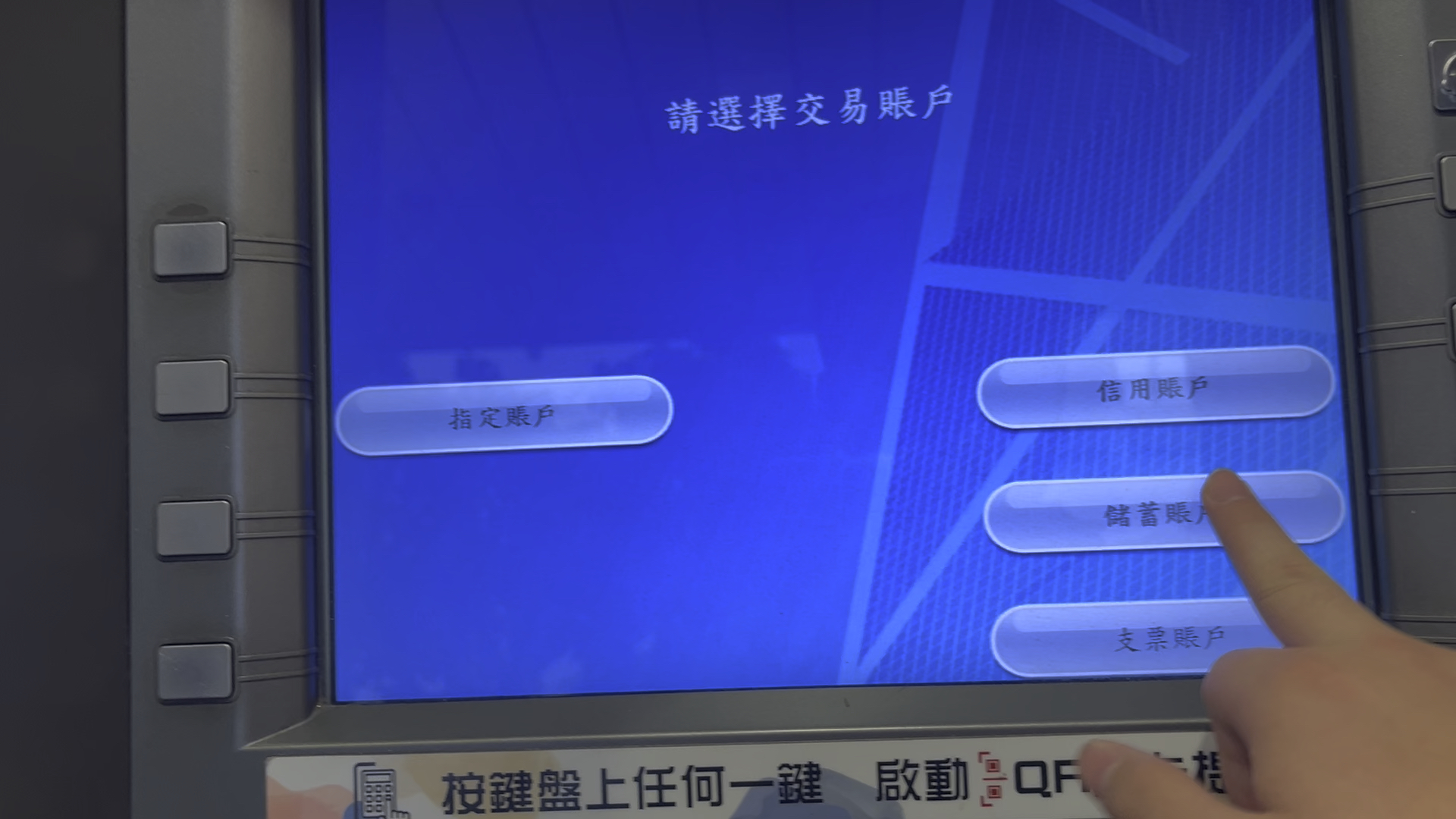
当时BMO推出了一批“优惠银行账户”,针对四类人群新移民医学和牙科学生原住民客户参与住房融资优惠计划的客户这些人原本。 银行账户查...
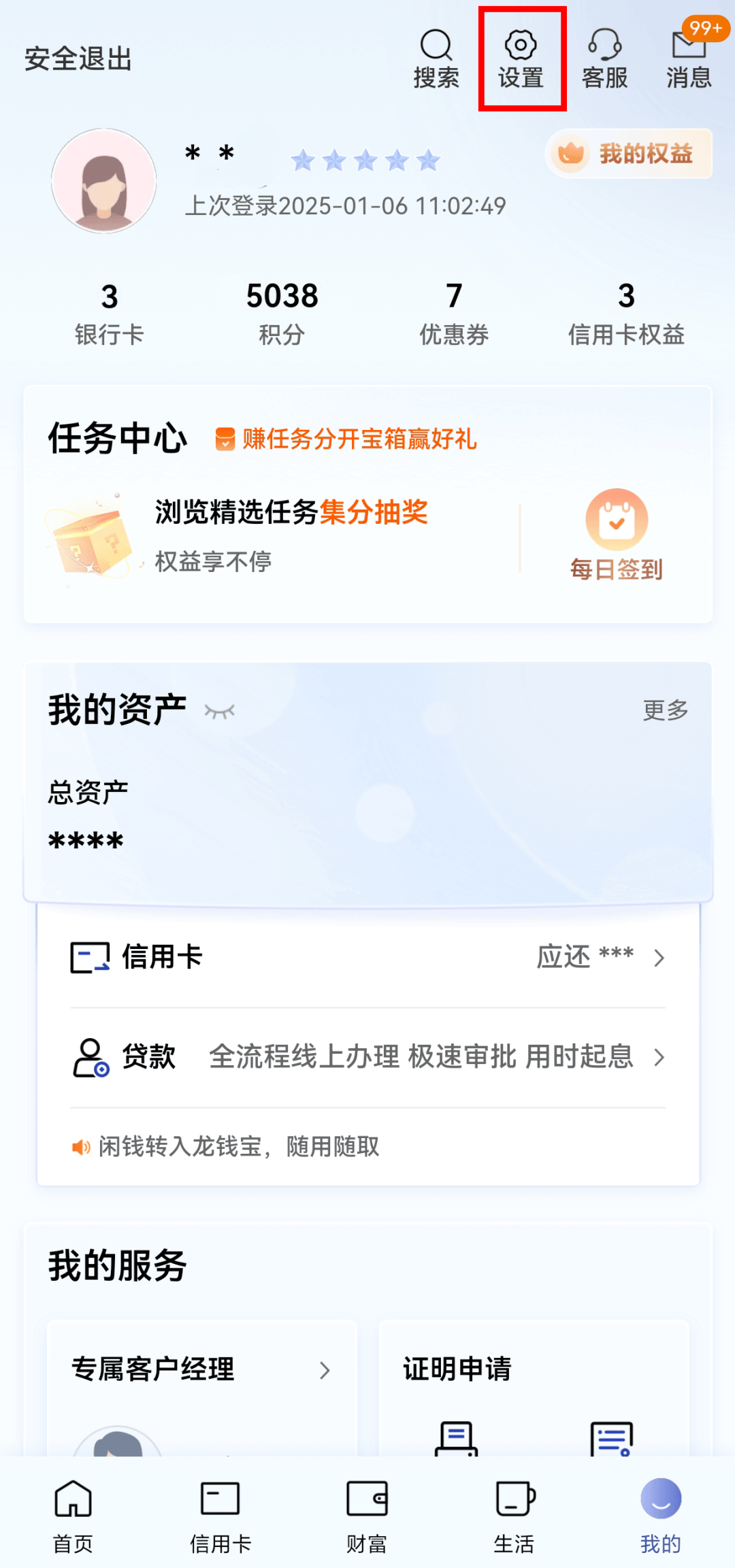
1、三种方法查询银行卡开户行地址1 电话查询通过拨打银行客服电话,提供持卡人的身份证信息姓名和银行卡账号,银行客服可以帮助查询到开...
保百网上商城 河北保百集团购物广场有限公司保百网上商城平台下单,由保百购物广场配送到保定市二环内。 等不及了吧~~~小编精心为您准...
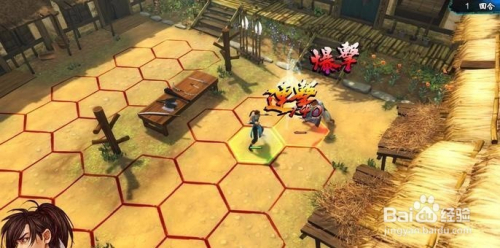
还附带了一个修改器想要更刺激的话可以用用看侠客风云传修改版后台回复“侠客风云”即可获得近期优秀文章集锦win游戏。...

香溪在线是一个综合性的在线平台,致力于为用户提供丰富多样的信息和服务具体来说新闻资讯香溪在线提供了全面的新闻报道,覆盖国内外时事地...