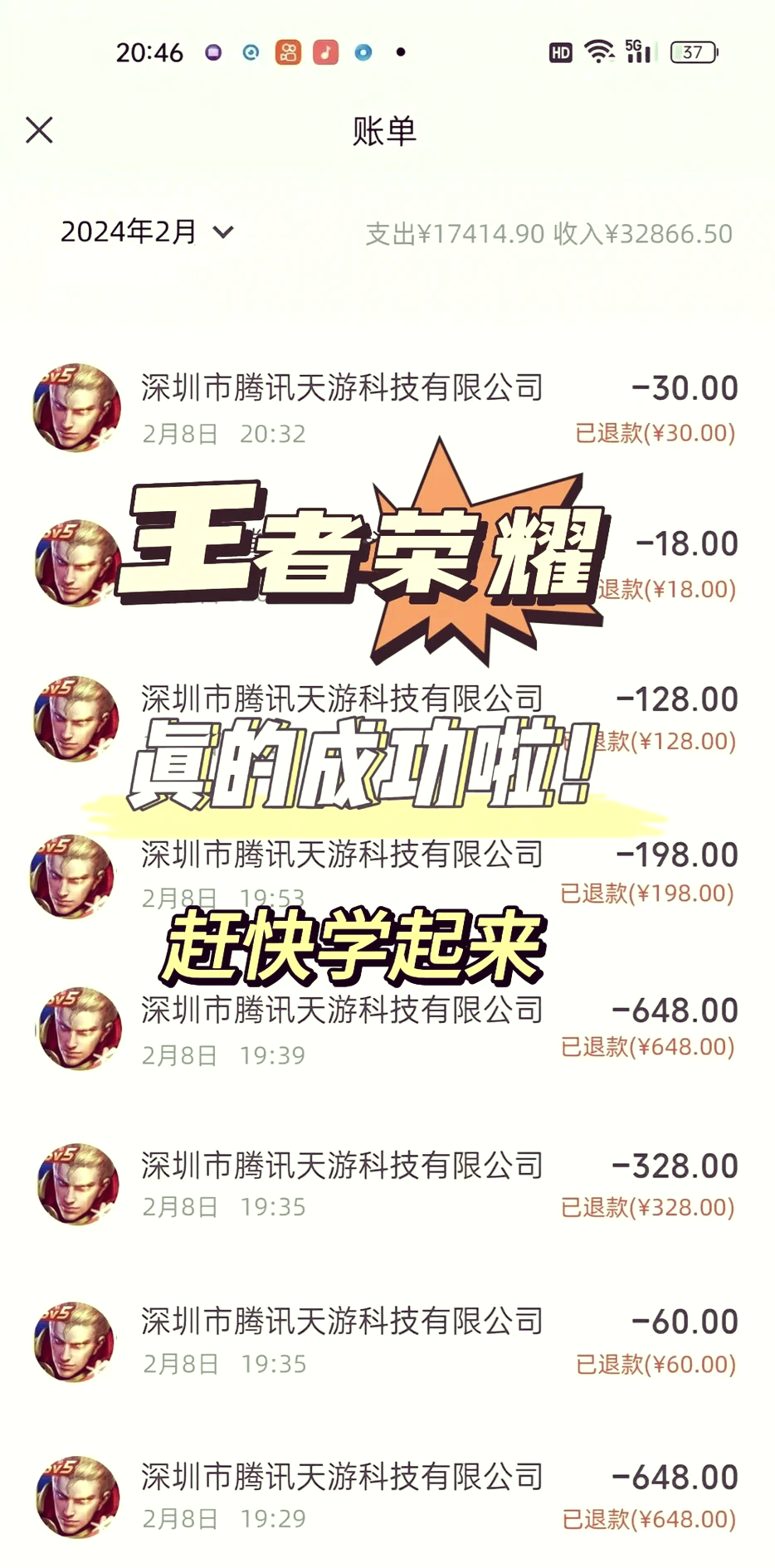
王者荣耀退款是退全款吗(王者荣耀退款是退全款吗安全吗)
王者荣耀在特定条件下支持全额退款,但并非所有情况都能获得全额退款以下是具体的退款政策解析一个人原因退款 部分或全额退款可能如果玩家...

扫一扫用手机浏览
可能原因如下1PE系统制作方法不正确2U盘不宜选择ZIP模式制作启动盘解决办法如下1掌握U盘启动盘正确的制作方法2选择合适模式或方法制作启动盘目前常用软碟通或量产制作,后者成功率相对更高。
1首先打开电脑,点击“U盘魔术师”图标2然后在该界面中,点击“选择设备”选项3之后在该界面中,点击“U盘”选项4接着在该界面中,点击“一键制作”选项5之后在该界面中,点击“确定”选项6之后在该界面中,开始制作“WINDOWS PE 启动盘”7最后在该界面中,显示“WINDOWS。
空白光盘准备一张空白的可写入的光盘,确保其容量足够存储PE系统镜像文件三制作PE启动盘。
二制作PE启动盘准备工作和注意事项 准备一个至少16G的空U盘由于现在镜像越来越大,建议采用16G的U盘。
准备U盘PE启动盘首先,需要一个装有PE系统的U盘可以使用如“U启动”或“老毛桃”等工具制作U盘PE启动盘进入BIOS设置重启电脑,在开机画面出现时按下F2键不同电脑可能按键不同,如F10F12Esc等进入BIOS设置界面设置U盘为第一启动项在BIOS界面中,使用键盘方向键选择“boot”选项,然后。
制作PE启动盘是电脑维修系统安装等常见任务中的重要步骤U盘魔术师作为一款功能强大的软件,能够帮助。
如果电脑显示Press any key to boot from CD,直接按回车,从光盘启动进入主菜单,按数字2或点击选项2运行Windows PE微型系统进入光盘PE之后,如果需要重新分区,双击桌面上分区工具DiskGenius,然后点击硬盘快速分区弹出这个窗口,设置分区数目和大小,系统盘一般建议35G以上,点。
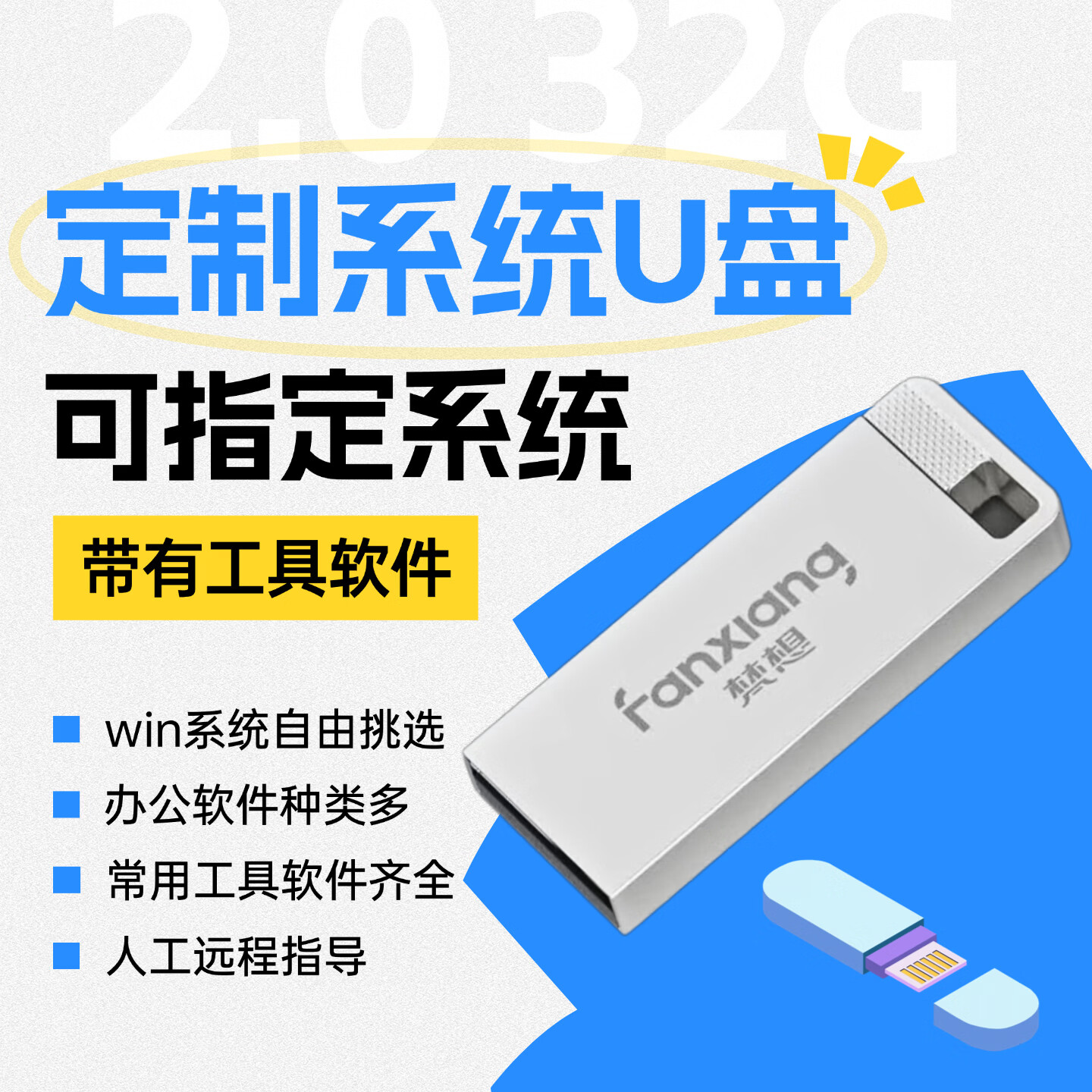
一准备工作 为了制作一个可用于安装Win10系统的PE启动盘,你需要准备一个大于等于16G的移动硬盘,并确保其数据已备份到其他位置接下来,你需要下载并安装微PE软件,这是一个纯净且功能强大的PE系统二制作PE启动盘 格式化移动硬盘 右键点击移动硬盘,选择“格式化”在格式化窗口中,选择“NTFS”。
PE启动盘是一种可在计算机无法启动的情况下运行的系统,用于解决计算机无法正常启动的问题具体来说定义PE启动盘可以被看作是一枚“急救包”,当电脑遇到无法启动的故障时,可以借助这个PE启动盘进行操作制作方法PE启动盘的制作方法多样,最简单的方法是直接下载PE启动盘制作工具进行制作对于。
1 便携性PE启动盘体积小巧,便于携带,只需将其插入电脑的USB接口,即可实现快速启动,无需依赖其他存储设备2 兼容性由于大多数现代电脑都支持从USB设备启动,因此PE启动盘具有很好的兼容性,几乎可以在任何电脑上使用3 功能丰富PE系统虽然是一个简化的Windows操作系统,但它包含了文件管理。
欢迎回到“擎”跟我学教程栏目,上期我们讲到如何开启SAM开启SAM需要UEFI引导的系统,重装系统太麻烦,今天我们来讲讲如何不重装系统就把系统引导方式改成UEFI开始之前玩家先按win+R键打开运行,输入msinfo32exe查看系统引导方式,这里显示传统,就可以开始下面的步骤了第一步制作PE启动盘 准备。
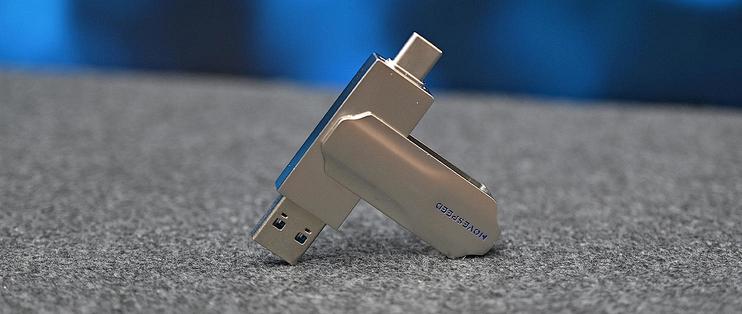
使用PE启动盘启动电脑的步骤如下制作可引导的PE启动盘 使用可靠的工具如老牌PE制作工具将U盘制作成PE启动盘,确保工具和镜像文件来源安全,避免病毒或恶意软件制作完成后,将U盘插入需要启动的电脑重启电脑并进入BIOS设置 重启电脑,在开机画面中根据提示通常为DelF2F10F12等键快速按下。
选择要制作U盘启动盘的U盘确认U盘里没有重要数据后,接着点击“制作启动U盘制作PE启动盘”按钮。
点击“制作启动盘+系统”或仅制作启动U盘等待制作完成下载PE并自动写入U盘启动盘系统下载完成后自动。
PE启动盘是一种带有PE系统的启动介质以下是关于PE启动盘的详细解释1 定义 PE启动盘可以是光盘或U盘等存储介质,其中存储了PE系统PE系统是一个简化的Windows操作系统,用于在系统无法启动时进行修复,或者进行系统安装备份还原等操作2 用途 系统修复当电脑无法正常启动时,可以使用PE启动。
如何制作U盘PE启动盘 U盘PE启动盘是一种预装系统的系统工具,可以用于电脑重装系统分区等操作,尤其在。
使用DiskGenius制作PE启动盘的关键在于选择适配的PE系统镜像,并严格遵循操作提示,同时需提前备份U盘数据 以下是具体步骤和注意事项一选择合适的PE系统镜像根据电脑配置选择DiskGenius提供多种PE系统镜像如Win10 PEWin8 PE等,老旧机型需选择兼容性更好的版本如标注“支持传统BIOS”或“兼容。
王者荣耀在特定条件下支持全额退款,但并非所有情况都能获得全额退款以下是具体的退款政策解析一个人原因退款 部分或全额退款可能如果玩家...
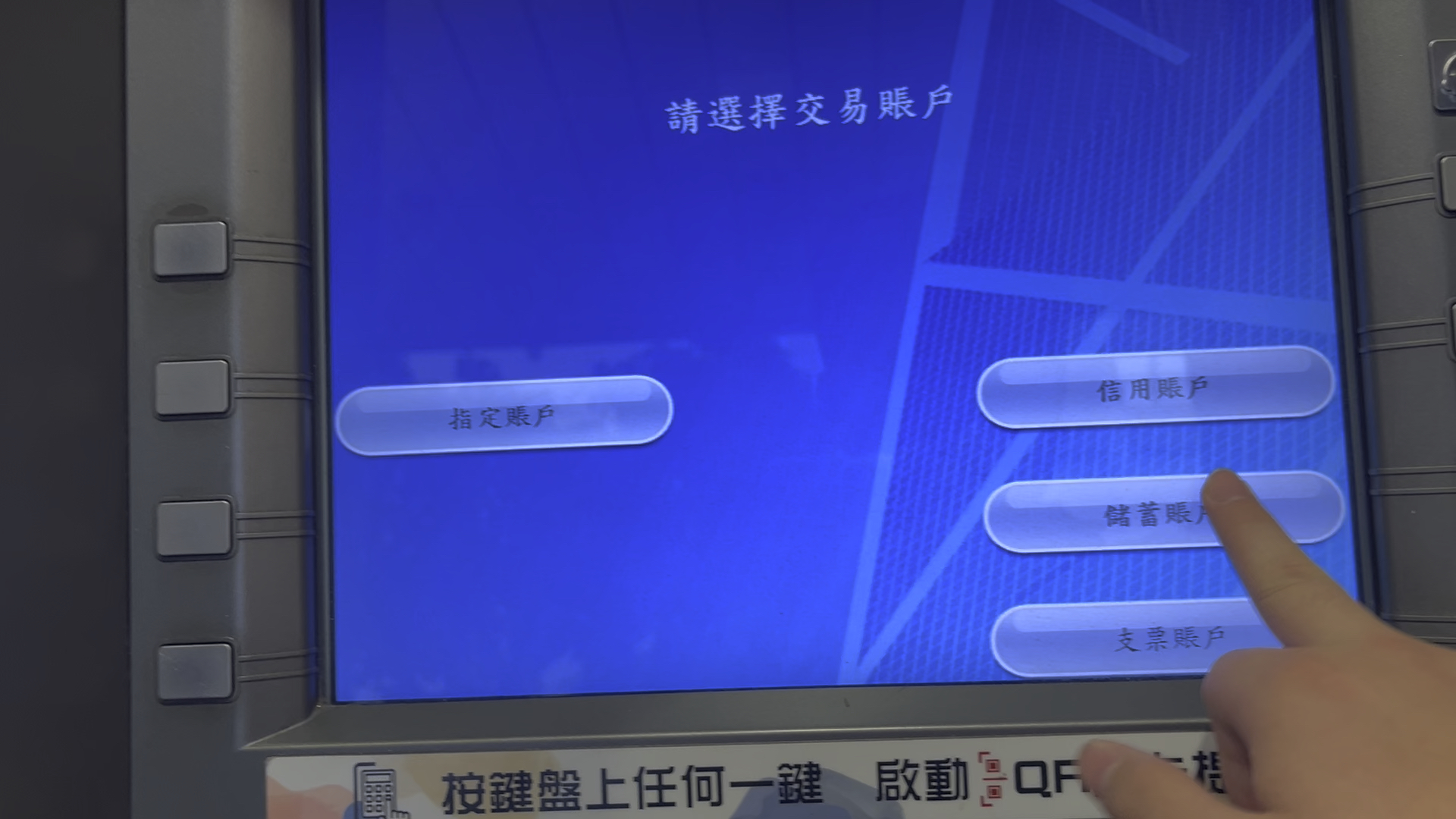
当时BMO推出了一批“优惠银行账户”,针对四类人群新移民医学和牙科学生原住民客户参与住房融资优惠计划的客户这些人原本。 银行账户查...
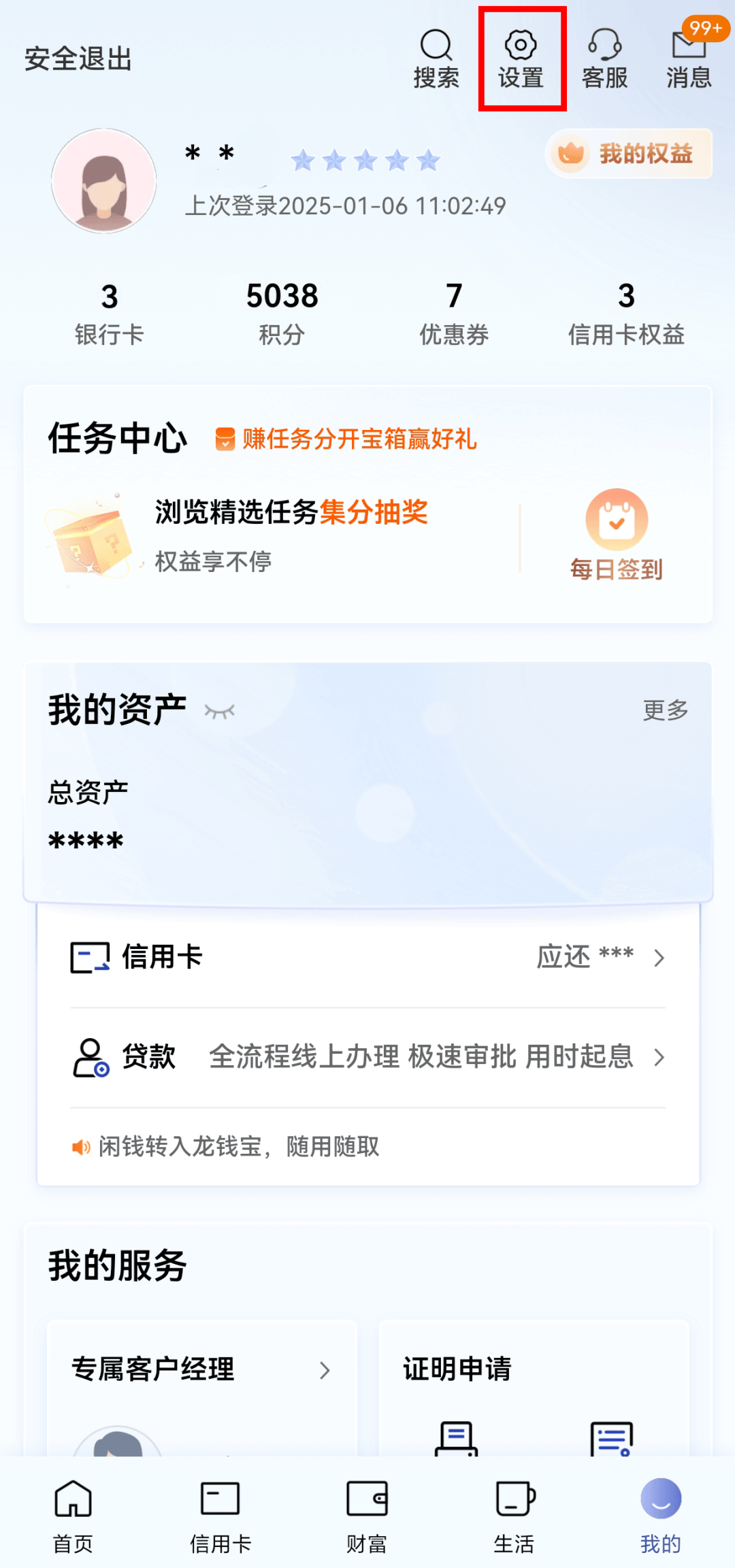
1、三种方法查询银行卡开户行地址1 电话查询通过拨打银行客服电话,提供持卡人的身份证信息姓名和银行卡账号,银行客服可以帮助查询到开...
保百网上商城 河北保百集团购物广场有限公司保百网上商城平台下单,由保百购物广场配送到保定市二环内。 等不及了吧~~~小编精心为您准...
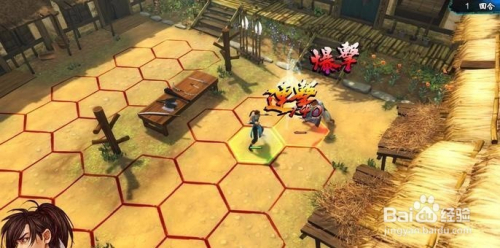
还附带了一个修改器想要更刺激的话可以用用看侠客风云传修改版后台回复“侠客风云”即可获得近期优秀文章集锦win游戏。...

香溪在线是一个综合性的在线平台,致力于为用户提供丰富多样的信息和服务具体来说新闻资讯香溪在线提供了全面的新闻报道,覆盖国内外时事地...