王者荣耀退款是退全款吗(王者荣耀退款是退全款吗安全吗)
王者荣耀在特定条件下支持全额退款,但并非所有情况都能获得全额退款以下是具体的退款政策解析一个人原因退款 部分或全额退款可能如果玩家...

扫一扫用手机浏览
1首先在excel表格中选中已经进行单元格合并后的数据区域,需要将其拆分并填充相同的内容2然后点击。
选定数据区域打开Excel表格,用鼠标拖动选中需要取消合并并填充内容的单元格区域点击合并居中功能按钮。
在Excel中取消合并单元格后,可通过以下三种方法快速填充空白单元格方法一批量向下填充相同数据。
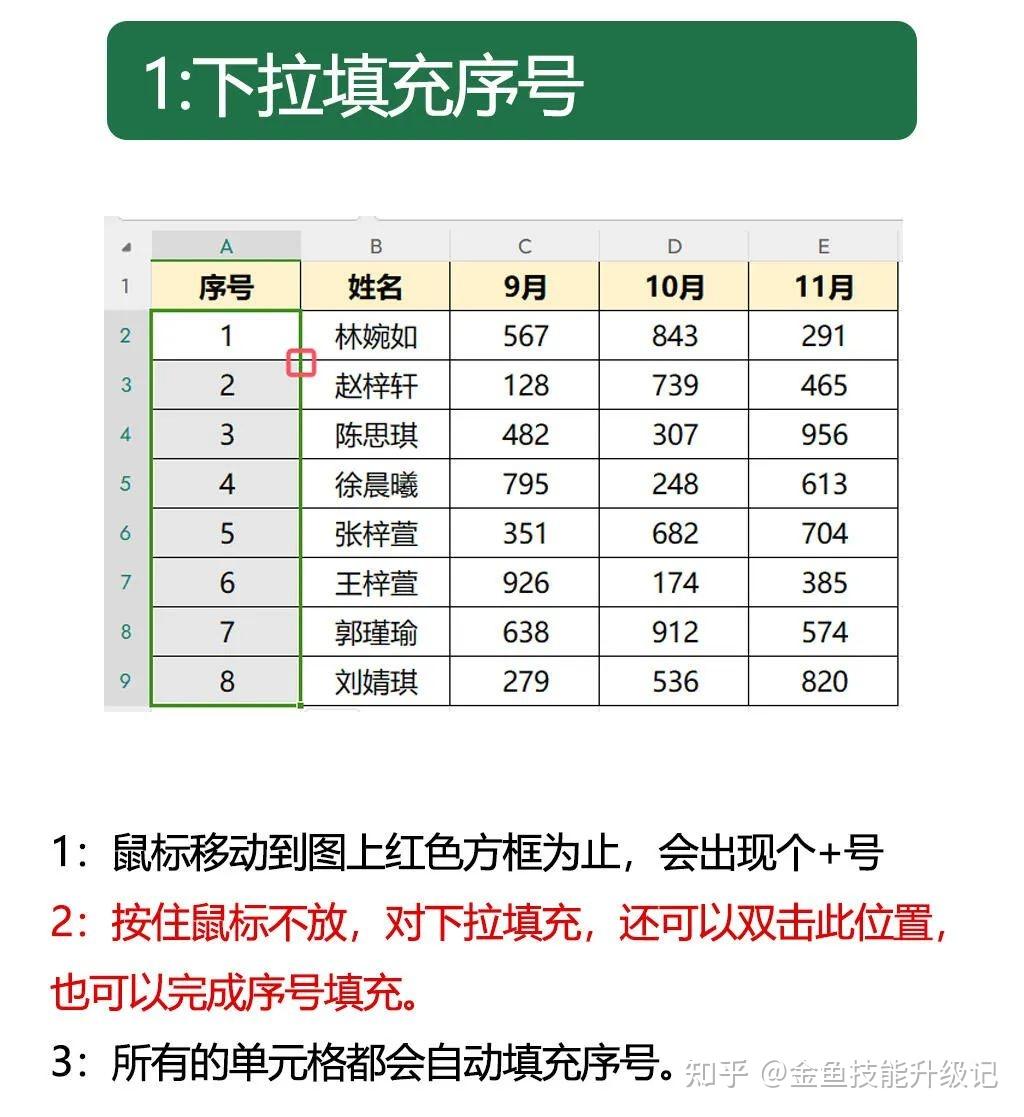
取消合并单元格点击菜单栏“开始”选项卡中的“取消合并单元格”按钮,此时合并单元格被拆分,但仅每个。
一取消合并单元格 打开Excel表格双击或者右击打开需要处理的Excel表格选中合并的单元格在表格中,选中需要取消合并的单元格取消合并点击页面顶部的“开始”选项,然后点击“合并后居中”选项通常是一个带有合并单元格图标的按钮,以取消合并的单元格二快速填充相同内容 定位空值取消合并。
在Excel中取消合并单元格并填充相同内容,可借助“方方格子”插件快速实现,具体操作如下安装插件确保。
按下 Ctrl+Enter 组合键,所有被选中的空白单元格将自动填充与第一个单元格相同的内容转换为静态值可选若需去除公式,可复制填充后的区域,右键选择 粘贴为值或按 Ctrl+Alt+V 选择“值”粘贴注意事项此方法适用于垂直或水平方向连续的合并单元格取消后填充若合并单元格跨多列行,需分区域操作或调整公式引用通过以上步骤,可高效完成取消合并。
方法二手动取消合并后填充数据选中并取消合并选中需要操作的表格区域,点击“开始”选项卡中的“合并。
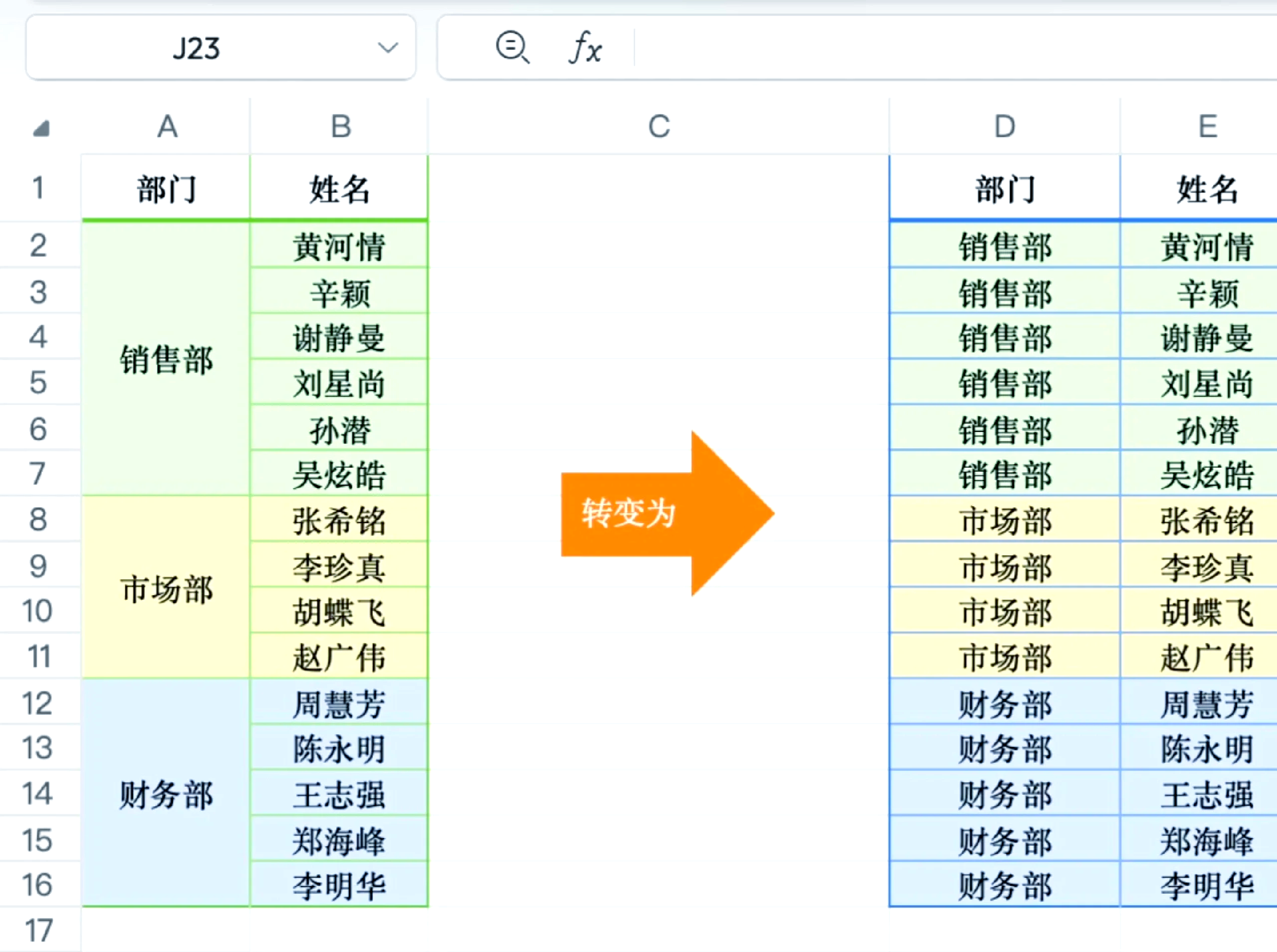
核心步骤概述先取消单元格合并状态,再通过定位空值并输入公式批量填充数据具体操作流程取消合并单元。
在Excel中取消合并单元格后,可通过定位空白单元格并批量填充的方式实现自动填充,使空白单元格内容与实际。
在Excel中取消合并单元格并将相同的内容快速填充,可以按照以下步骤操作1 取消合并单元格 打开需要处理的Excel表格 选中需要取消合并的单元格 点击页面顶部的“开始”选项,然后点击“合并后居中”选项,即可取消合并单元格2 快速填充相同内容 选中已经取消合并的单元格列 按F5快捷键,打开。
取消合并单元格并批量填充可通过Excel的“取消合并单元格”“定位空值”“公式填充”及“选择性粘贴”功能。
重要的是,由于我们已经定位到了所有空值单元格,所以接下来的操作会应用于所有这些单元格批量填充按下Ctrl+Enter键,Excel就会将上述公式批量填充到所有被选中的空值单元格中这样,原本合并单元格中的所有数据就被保留下来了通过上述步骤,你就可以成功地取消Excel单元格的合并并保留原有数据了。
A1 开始填充序号,再按 Ctrl+Enter通过以上步骤,可高效实现取消合并单元格后的内容自动填充。
在Excel中快速取消合并单元格并填充内容,可按照以下步骤操作取消合并单元格 选中需要处理的合并单元格区域在Excel的“开始”选项卡中,找到“对齐方式”组,点击“合并后居中”按钮的下拉箭头,选择“取消单元格合并”定位空值 取消合并后,原合并区域除第一个单元格外,其余单元格会变为空值按。
完成效果此时原合并单元格的内容已取消合并,并均匀填充到所有相关单元格中注意事项操作前建议备份。
例如,输入=B2,假设B2单元格中有你想要复制的数据批量填充输入完数据或公式后,按下CTRL+Enter快捷键这样,所有选中的空白单元格都会被填充上相同的数据或公式,完成批量填充通过以上步骤,你就可以成功取消合并Excel文档中的单元格,并填充相应的数据了。
在Excel中取消合并单元格并快速批量填充,可按以下步骤操作取消合并单元格首先拖动鼠标选定需要取消合并的。
王者荣耀在特定条件下支持全额退款,但并非所有情况都能获得全额退款以下是具体的退款政策解析一个人原因退款 部分或全额退款可能如果玩家...
当时BMO推出了一批“优惠银行账户”,针对四类人群新移民医学和牙科学生原住民客户参与住房融资优惠计划的客户这些人原本。 银行账户查...
1、三种方法查询银行卡开户行地址1 电话查询通过拨打银行客服电话,提供持卡人的身份证信息姓名和银行卡账号,银行客服可以帮助查询到开...

保百网上商城 河北保百集团购物广场有限公司保百网上商城平台下单,由保百购物广场配送到保定市二环内。 等不及了吧~~~小编精心为您准...

还附带了一个修改器想要更刺激的话可以用用看侠客风云传修改版后台回复“侠客风云”即可获得近期优秀文章集锦win游戏。...

香溪在线是一个综合性的在线平台,致力于为用户提供丰富多样的信息和服务具体来说新闻资讯香溪在线提供了全面的新闻报道,覆盖国内外时事地...