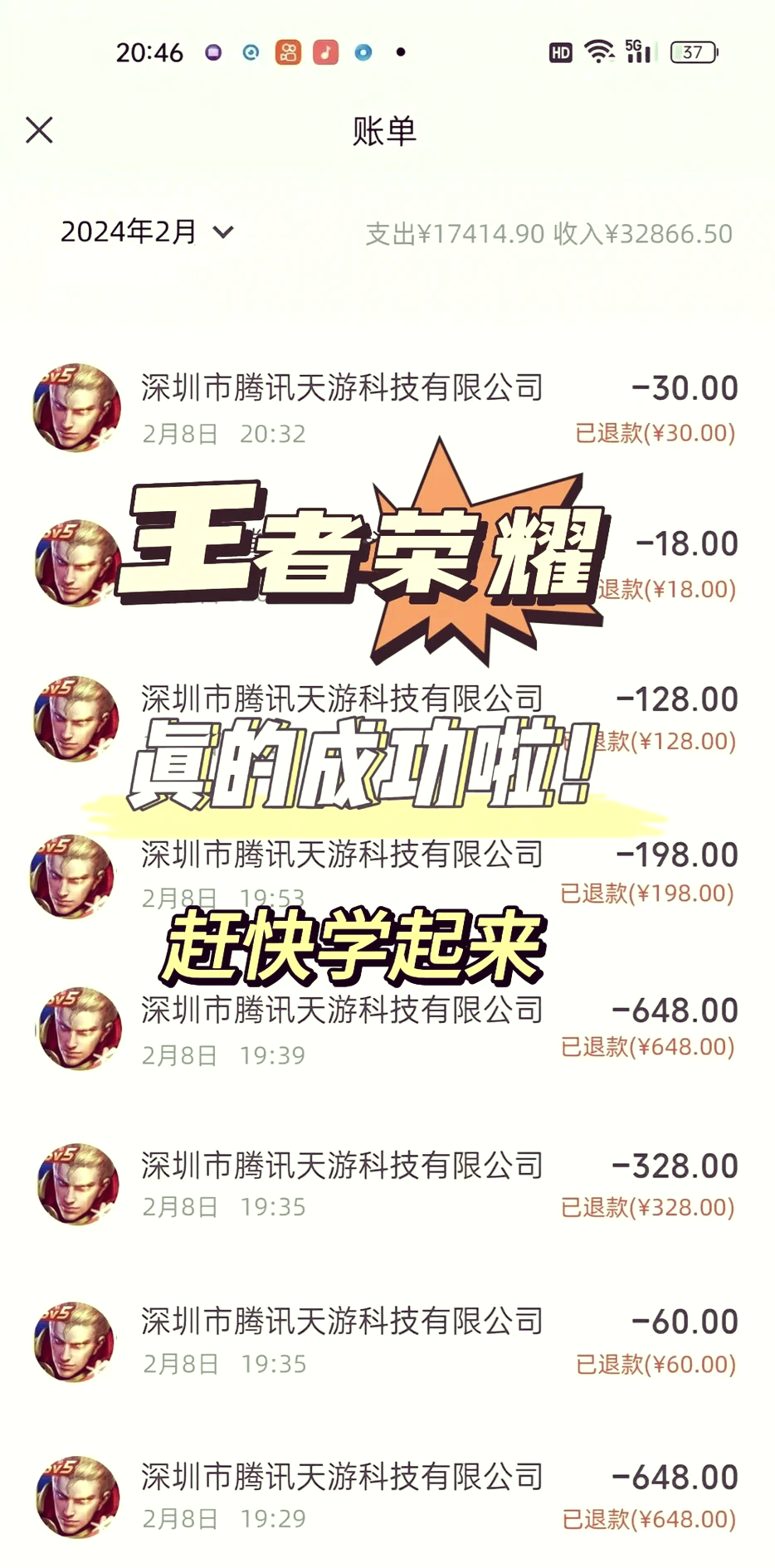
王者荣耀退款是退全款吗(王者荣耀退款是退全款吗安全吗)
王者荣耀在特定条件下支持全额退款,但并非所有情况都能获得全额退款以下是具体的退款政策解析一个人原因退款 部分或全额退款可能如果玩家...

扫一扫用手机浏览
1、戴尔电脑的截图快捷键有以下几种Ctrl+PrScrn使用这个快捷键组合,可以截取整个屏幕的图片Alt+PrScrn使用这个快捷键组合,可以截取当前活动窗口的图片Shift+Alt+A这个快捷键组合允许在屏幕上的任何地方进行截屏,并且还可以在截屏图片上进行一些简单的注释和处理但请注意,这个快捷键可能在某些戴尔;戴尔电脑在Windows 10系统下的截屏快捷键如下基础截屏方法直接点击键盘上的 Print Screen 键部分键盘标注为 PrtScn,可截取全屏画面截取后需通过画图工具或Word等软件粘贴Ctrl+V保存组合键截屏若基础方法无效,可尝试以下组合键ALT + Print Screen截取当前活动窗口CTRL + Print Sc。
2、戴尔电脑的截图快捷键主要有以下几种Ctrl+PrScrn使用这个组合键可以截取整个屏幕的图片Alt+PrScrn使用这个组合键可以截取当前活动窗口的图片Shift+Alt+A这个快捷键通常与某些第三方软件的截图功能相关联,可以在屏幕上的任何地方进行截屏,并且还可以在截屏图片上做一些简单的注释和处理需要注意;戴尔电脑的截图快捷键有以下几种Ctrl+PrScrn使用这个组合键可以截取整个屏幕的图片Alt+PrScrn使用这个组合键可以截取当前活动窗口的图片Shift+Alt+A这个组合键通常与某些第三方软件的截图功能相关联,它允许在屏幕上的任何地方进行截屏,并且还可以在截屏图片上进行一些简单的注释和处理注意;戴尔电脑截屏的常用快捷键是PrtScn键,但具体设置和操作可能因型号或配置不同而存在差异,需根据实际情况调整 以下是详细说明一基础截屏快捷键全屏截图单独按下键盘上的 PrtScnPrint Screen键,可截取整个屏幕内容截取的图片会自动复制到剪贴板,可直接粘贴Ctrl+V到图片编辑软件如画图;戴尔电脑在Windows 10系统下截屏的方法主要有以下几种一使用键盘快捷键截屏 无外接键盘情况若戴尔电脑未连接外接键盘,通常需要利用触摸屏或内置键盘的特定功能来截屏但Windows 10系统本身并未为触控屏设备提供专门的截屏快捷键此时,可以考虑使用系统自带的截图工具或其他第三方软件如Snipping。

3、戴尔截屏快捷键是Ctrl+Alt+Print Screen键这个快捷键组合可以截取整个屏幕或者当前活动窗口,并且可以快速将截图保存到计算机上如果您需要截取某个特定的窗口,可以使用Ctrl+Shift+Print Screen键如果您想要将截图发送到其他设备上,例如手机或平板电脑,您可以使用Ctrl+Alt+M键这个快捷键组合可以将;戴尔笔记本截屏的快捷键及相关方法如下戴尔笔记本截屏的快捷键是“Print Screen”键全屏截图按下“Print Screen”键后,整个屏幕的内容就会被复制到剪贴板中此时可以打开“画图”程序,然后按“Ctrl+V”进行粘贴,或者直接点击“编辑粘贴”,即可看到截取的图片之后可以将图片保存为Bmp或Jpeg等格式;按WIN键+R打开运行窗口输入snippingtool打开就可以截图了,或者在WIN10任务栏搜索框中输入snippingtool,点击打开也可以三 dell笔记本电脑的截屏命令快捷键是什么 1Ctrl + PrScrn 2Alt + PrScrn 3Ctrl + Alt + A 介绍三种截屏的快捷键第一种Ctrl + PrScrn 使用这个组合键截屏,获得的;一键盘快捷键截图 PrtScr键大部分戴尔笔记本可以通过单独按下键盘上的PrtScrPrint Screen键来进行全屏截图截图后,图片会被自动保存到剪贴板中,此时可以打开画图软件或其他支持粘贴图片的程序,进行粘贴编辑和保存Windows+PrtScr键部分戴尔笔记本可能需要同时按住Windows键和Prt;方法一使用键盘上的Print Scr Sysrq 键实现全屏截图,它位于键盘的右上方,如图所示,按下这个键,就可以实现在当前屏幕上全屏截图,也就是可以截图我们所看到的显示器所有界面一般戴尔使用Print Scr Sysrq 键要和Fn键一起按方法二使用Alt + Print Screen SysRq键实现活动截图,同时按下键A。

4、Win键 + Prt sc对整个页面截图,无法直接编辑修改,自动保存在此电脑图片屏幕截图里6 电脑截屏一般保存在哪 电脑截图可以用微信截屏,快捷键为Alt+A可以用截屏,快捷键为ctrl+alt+A截屏后可以点击下载,然后保存到你需要的文件夹如果没有点击下载,图片默认存在电脑剪切板上7 del;快捷键冲突部分游戏或专业软件可能占用特定快捷键如Print Screen,若截图无效,可尝试在软件设置中修改快捷键或使用其他截图方式总结戴尔电脑的截图功能覆盖了从基础到进阶的需求快速全屏或窗口截图用 Print Screen 或 Alt + Print Screen局部精准截图用 Windows + Shift + S需编辑标注时;1笔记本全屏截图快捷键为PrtSc键,使用方法很简单,只需要在笔记本需要截图的界面,然后按下键盘顶部的PrtSc键,即可完成截图笔记本PrtSc按键示意图 截图后的图片,需要粘贴到画图工具或者聊天框中,之后才可以保存下图为使用全屏截图快捷键PrtSc键,截图的笔记本全屏图片,如下图。
5、演示品牌型号戴尔成就5880系统Windows101Ctrl+PrScrn使用这个组合键截屏,获得的是整个屏幕的图片2Alt+PrScrn使用这个组合键截屏,获得的结果是当前窗口的图片3shift+Alt+A可以在屏幕上的任何地方截屏,还可以在截屏图片上做一些简单的注释和处理;dell笔记本截屏快捷键是什么?方法一1 Win + shift + S 可以选择截图区域的大小,Ctrl+V粘贴在word微信等应用里2 Prt sc 对整个页面截图,Ctrl+V粘贴,无法直接编辑修改3 Win键 + Prt sc 对整个页面截图,无法直接编辑修改,自动保存在此电脑图片屏幕截图里4 Alt + Prt sc;戴尔笔记本截屏的快捷键是点一下键盘上的Print Screen键或prtsc键,然后启动“画图开始程序附件”,按Ctrl+V或编辑粘贴”就可以将当前屏幕抓下来,然后保存为BmpJpeg就可以了如果是抓取当前活动窗口,按下Alt键,点击Print Screen键进行屏幕抓图,就会只抓取当前活动窗口也可以登陆,打开。
6、戴尔电脑在Windows 10系统下的截图快捷键主要有以下几种一全屏截图快捷键 Ctrl+PrScrnPrint Screen这个组合键用于截取整个屏幕的图片按下该组合键后,屏幕内容会被自动保存到系统的剪贴板中,你可以在任意支持粘贴图片的应用程序中如Word画图工具等粘贴并保存该截图二活动窗口截图快捷。
王者荣耀在特定条件下支持全额退款,但并非所有情况都能获得全额退款以下是具体的退款政策解析一个人原因退款 部分或全额退款可能如果玩家...
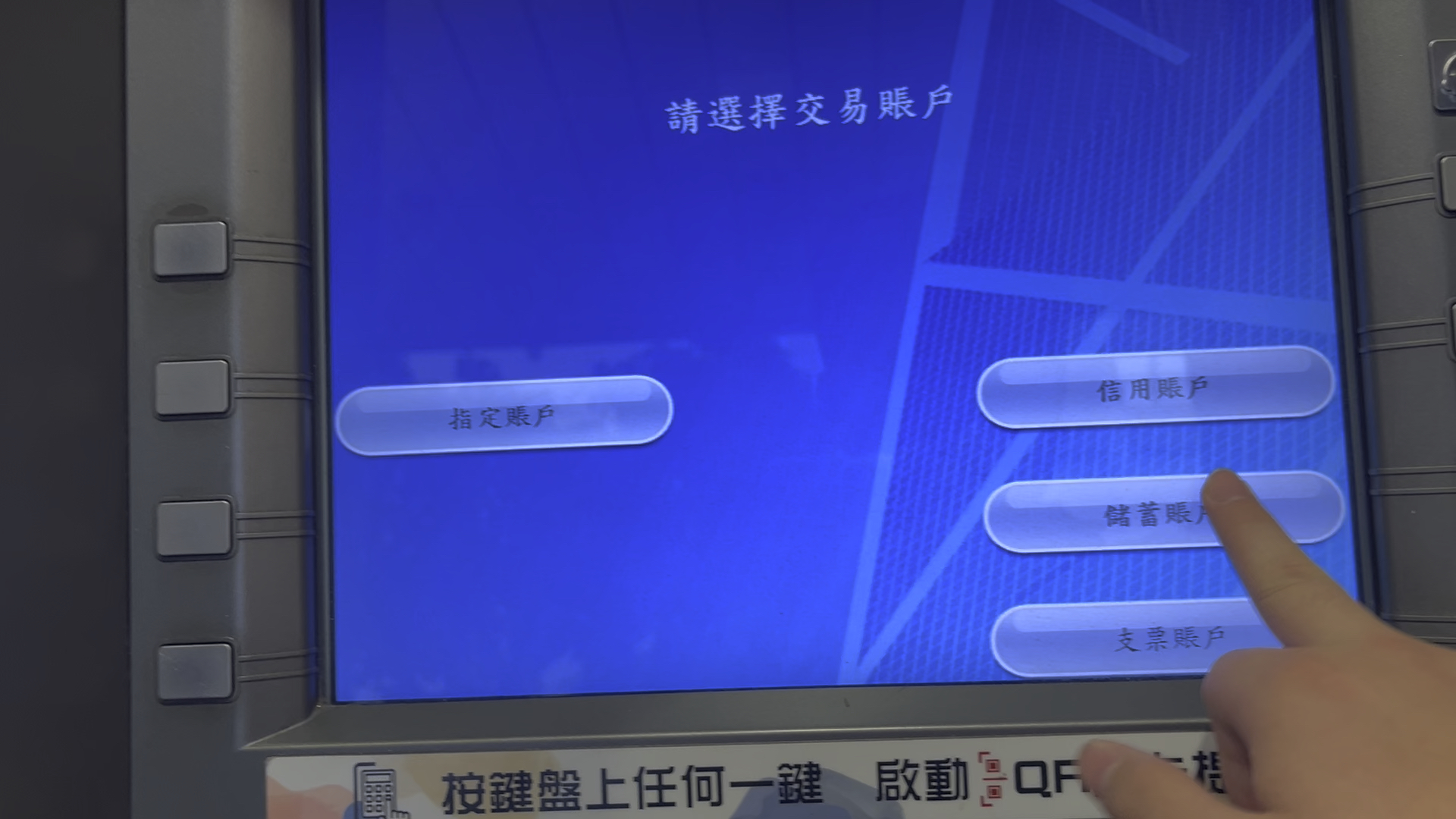
当时BMO推出了一批“优惠银行账户”,针对四类人群新移民医学和牙科学生原住民客户参与住房融资优惠计划的客户这些人原本。 银行账户查...
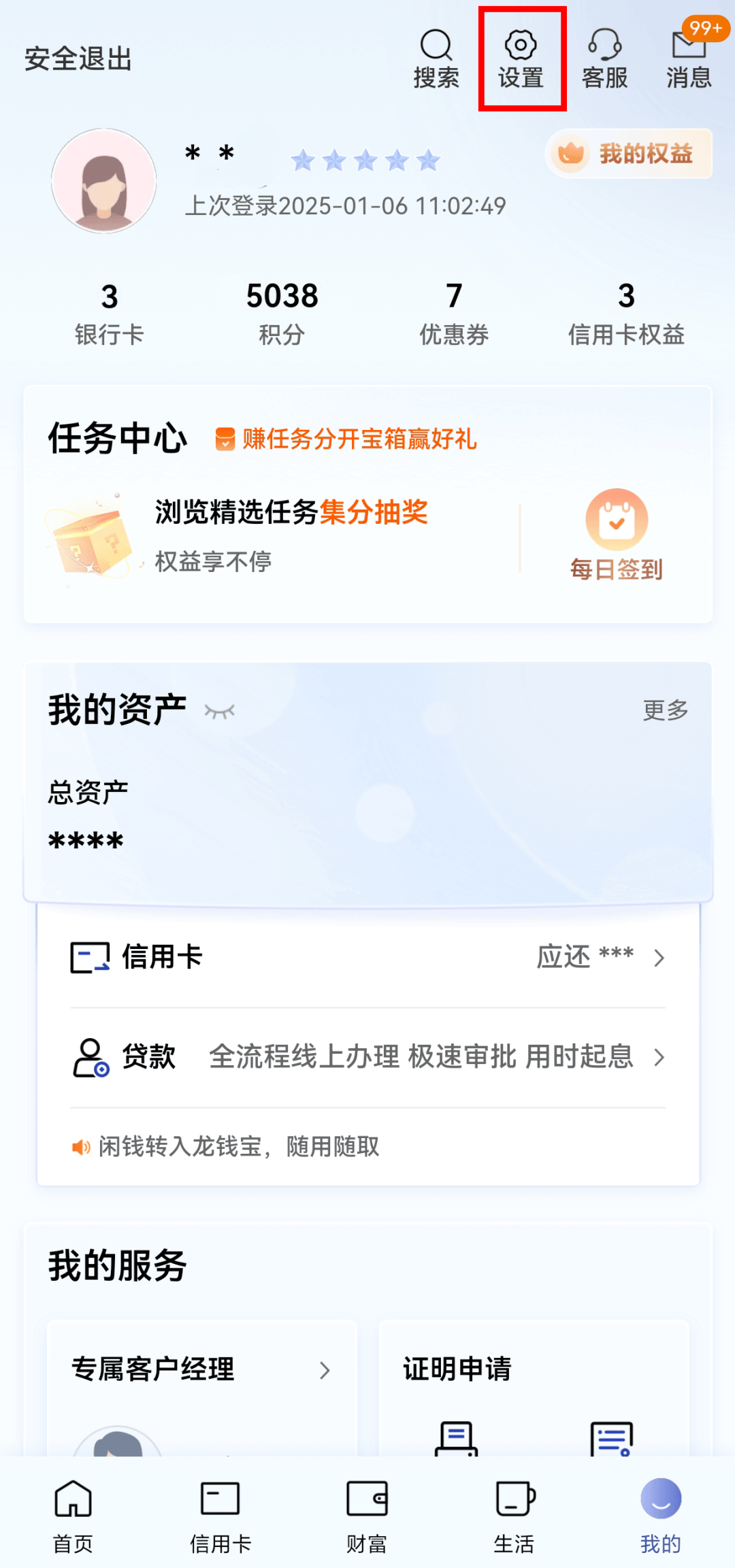
1、三种方法查询银行卡开户行地址1 电话查询通过拨打银行客服电话,提供持卡人的身份证信息姓名和银行卡账号,银行客服可以帮助查询到开...
保百网上商城 河北保百集团购物广场有限公司保百网上商城平台下单,由保百购物广场配送到保定市二环内。 等不及了吧~~~小编精心为您准...
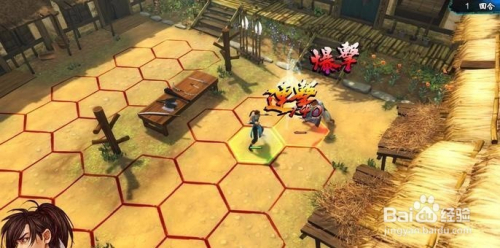
还附带了一个修改器想要更刺激的话可以用用看侠客风云传修改版后台回复“侠客风云”即可获得近期优秀文章集锦win游戏。...

香溪在线是一个综合性的在线平台,致力于为用户提供丰富多样的信息和服务具体来说新闻资讯香溪在线提供了全面的新闻报道,覆盖国内外时事地...