
王者荣耀退款是退全款吗(王者荣耀退款是退全款吗安全吗)
王者荣耀在特定条件下支持全额退款,但并非所有情况都能获得全额退款以下是具体的退款政策解析一个人原因退款 部分或全额退款可能如果玩家...

扫一扫用手机浏览
1首先需要运行虚拟机,点击界面左上角的继续运行此虚拟机按钮2设置方法和普通电脑是一样的,点击虚拟机界面空白处,点击鼠标右键,选择屏幕分辨率3点击分辨率右边的向下的小箭头4在弹出的菜单上选择合适的分辨率,可以多次调整5设置完成后,点击下方的确定按钮即可;1 **打开虚拟机软件**首先,启动你的虚拟机软件,如VMware WorkstationParallels Desktop等2 **选择虚拟机**在虚拟机列表中,选择你想要设置独立显卡的虚拟机3 **进入设置界面**通过虚拟机软件的菜单或按钮,进入虚拟机的设置或配置界面例如,在VMware中,可以点击“编辑虚拟机设置。
答虚拟机虚拟化设置开启步骤如下1首先关闭电脑的快速启动 控制面板电源选项选择电源按钮的功能更改当前不可用的设置把关机设置中的所有都取消勾选2重启电脑,当电脑屏幕亮起logo时,按住Fn+F2,进入BIOS 不同品牌电脑进入BIOS的按键不同,可自行查找即可如F2F12DelEsc等;仅主机模式虚拟机仅能与主机通信,需配置静态IP如192168xx操作步骤在虚拟机设置中选中“网络适配器”选择连接类型桥接NAT仅主机如需静态IP,进入虚拟机操作系统手动配置网络参数4 安装操作系统准备安装介质使用ISO镜像文件推荐或物理光盘USB驱动器在虚拟机设置中。
1首先打开虚拟机设置2在设置页面中选择“处理器”3在打开的处理器页面中,将处理器数量设置为“4”,可以发现虚拟机报错,原因是本地主机只安装有1个CPU处理器4根据电脑配置,将处理器数量设置为“1”,内核数量设置为“4”,就不会报错了5设置完毕之后,就可以打开虚拟机,进入;1点击虚拟机主界面的“编辑虚拟机设置”2在“硬件”菜单下,单击“处理器”3调整“处理器。
桥接模式需确保物理网卡未启用IP冲突防护修改配置后建议重启虚拟机使设置生效以上操作适用于主流虚拟机软件如VMware WorkstationVirtualBox,界面选项名称可能略有差异,但核心逻辑一致;在虚拟机设置中确保“硬件声音”已连接,并在Windows10设置中开启“隐私语音墨迹书写和键入”,以启用Cortana和语音功能个性化设置通过桌面右键选择“个性化”来设置系统主题和颜色,包括开启“从我的背景自动选取一种主题色”和使“开始”菜单任务栏和操作中心透明等选项将常用的程序“固定到‘开始。
1、1打开VMware,在菜单栏中点击编辑首先项 2点击左侧的“显示”,以在右侧显示显示相关的设置主要是自动适应和全屏两组选项 3如果想要实现最大化软件窗口时,客户机系统屏幕能够自动适应屏幕,而且分辨率也自动变化,则请选中“自动适应”选项组里的“自动适应客户机”和“全屏”选项组里的“。

2、vmware设置中文步骤如下1在电脑桌面上,用鼠标右键点击vmware的快捷图标2在右键菜单中,点击“属。
3、1首先打开vmware虚拟机,点击设置的机器,如图所示2在打开的界面中,点击编辑虚拟机设置,如图所示3在虚拟机设置界面,点击内存选项,如图所示4在右侧界面,根据需要调整内存,如图所示5最后设置完内存后,点击下方的确定即可,如图所示就完成了。
4、一硬件资源配置 内存与CPU关闭虚拟机后,在配置 – 硬件中调整CPU 与内存,建议设置为2G以上内存,以确保Windows10运行的流畅性硬盘空间编辑虚拟机硬盘大小,预留出至少9G的磁盘空间,以满足Windows10系统及后续软件安装的需求二系统设置与优化 安装引导设置在安装Windows10的最后阶段,选择。
1、首先在BIOS设置启用和安装虚拟机,然后系统下安装虚拟机一,BIOS下启动虚拟化设置Intel平台 1。
2、在Windows下设置VMware Workstation Pro虚拟机的步骤如下一完成软件使用前注册双击打开“VMware Work。
3、输入虚拟机名称如“Win7_Test”,选择存储位置建议非系统盘配置磁盘容量 设置虚拟磁盘大小。
王者荣耀在特定条件下支持全额退款,但并非所有情况都能获得全额退款以下是具体的退款政策解析一个人原因退款 部分或全额退款可能如果玩家...
当时BMO推出了一批“优惠银行账户”,针对四类人群新移民医学和牙科学生原住民客户参与住房融资优惠计划的客户这些人原本。 银行账户查...
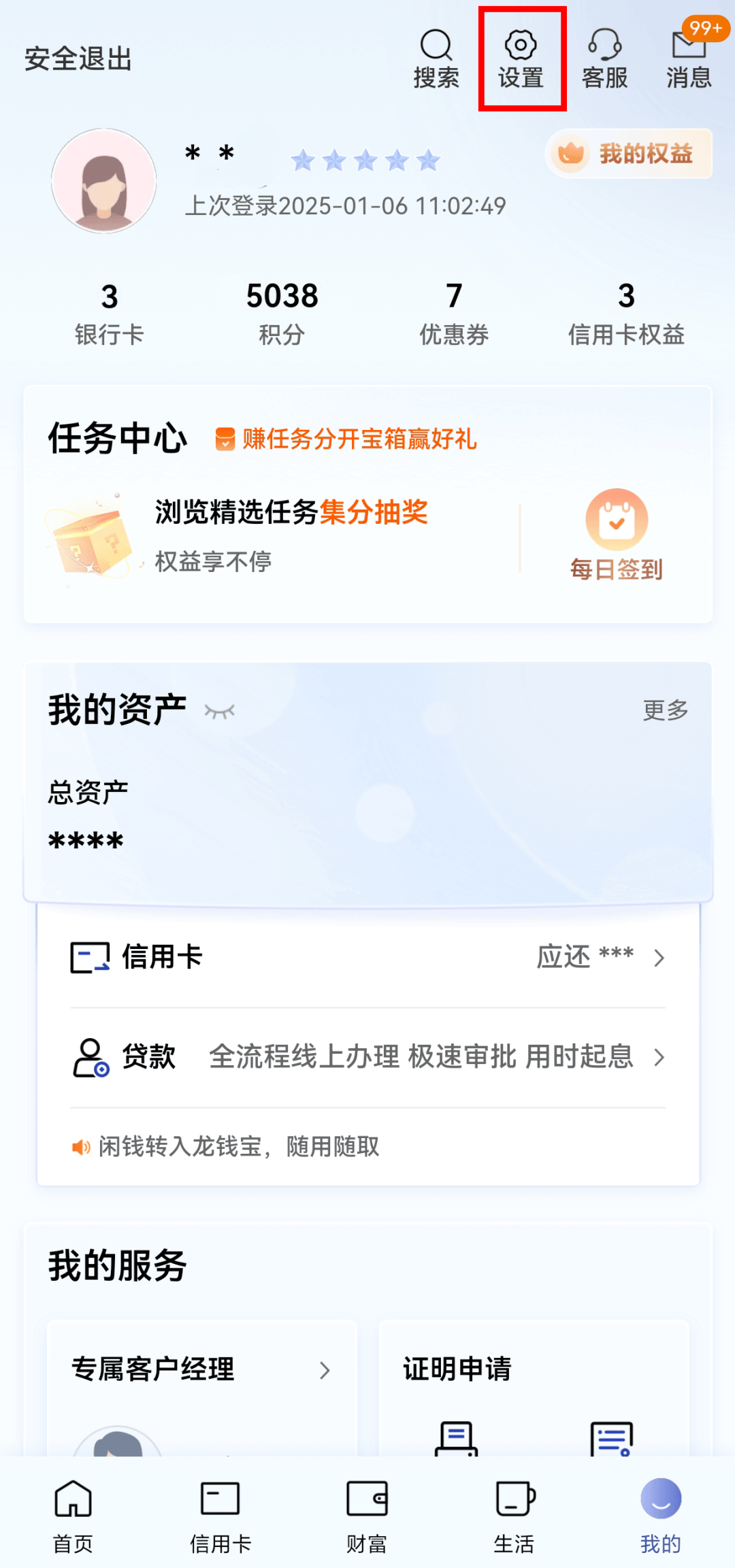
1、三种方法查询银行卡开户行地址1 电话查询通过拨打银行客服电话,提供持卡人的身份证信息姓名和银行卡账号,银行客服可以帮助查询到开...

保百网上商城 河北保百集团购物广场有限公司保百网上商城平台下单,由保百购物广场配送到保定市二环内。 等不及了吧~~~小编精心为您准...

还附带了一个修改器想要更刺激的话可以用用看侠客风云传修改版后台回复“侠客风云”即可获得近期优秀文章集锦win游戏。...

香溪在线是一个综合性的在线平台,致力于为用户提供丰富多样的信息和服务具体来说新闻资讯香溪在线提供了全面的新闻报道,覆盖国内外时事地...