文章目录
[+]
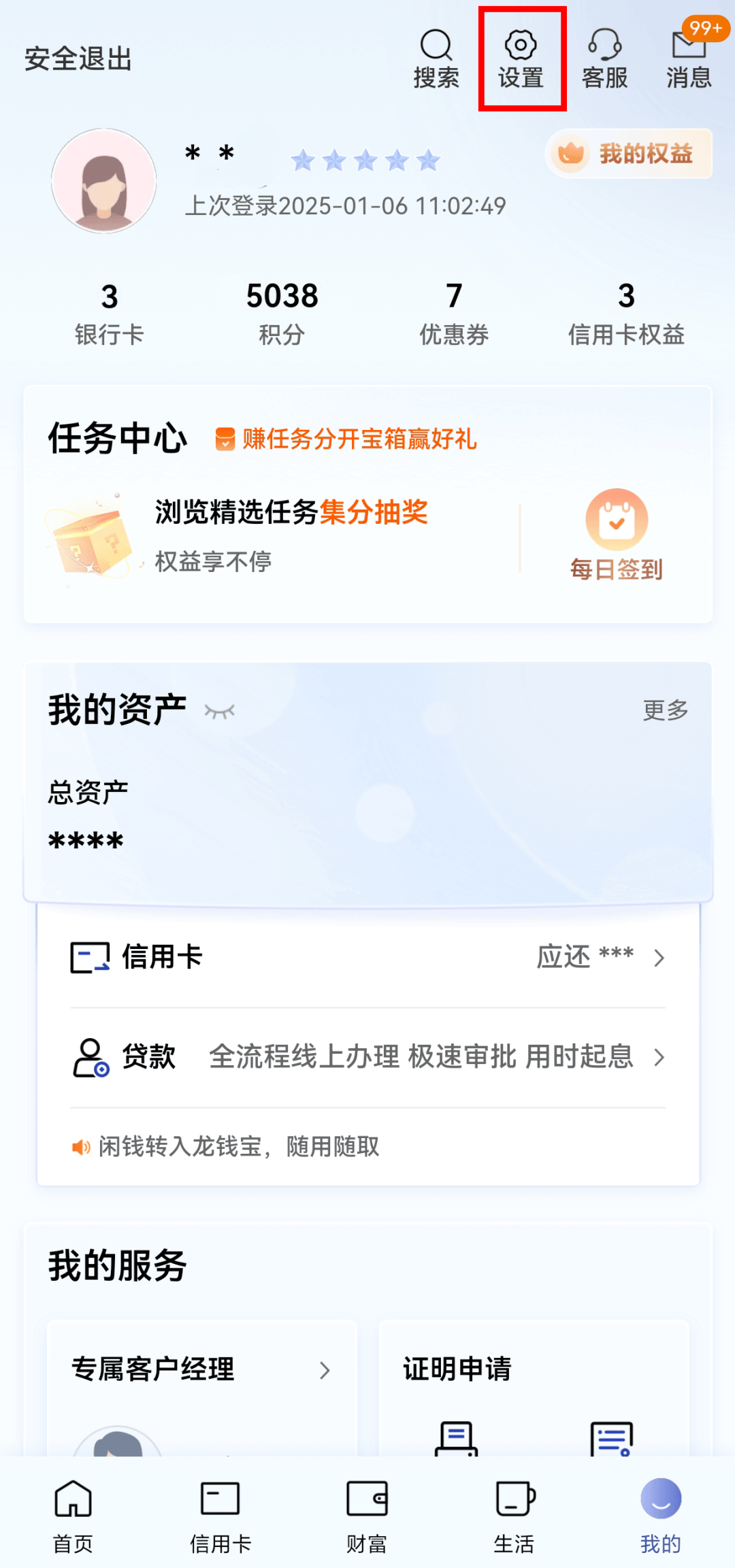
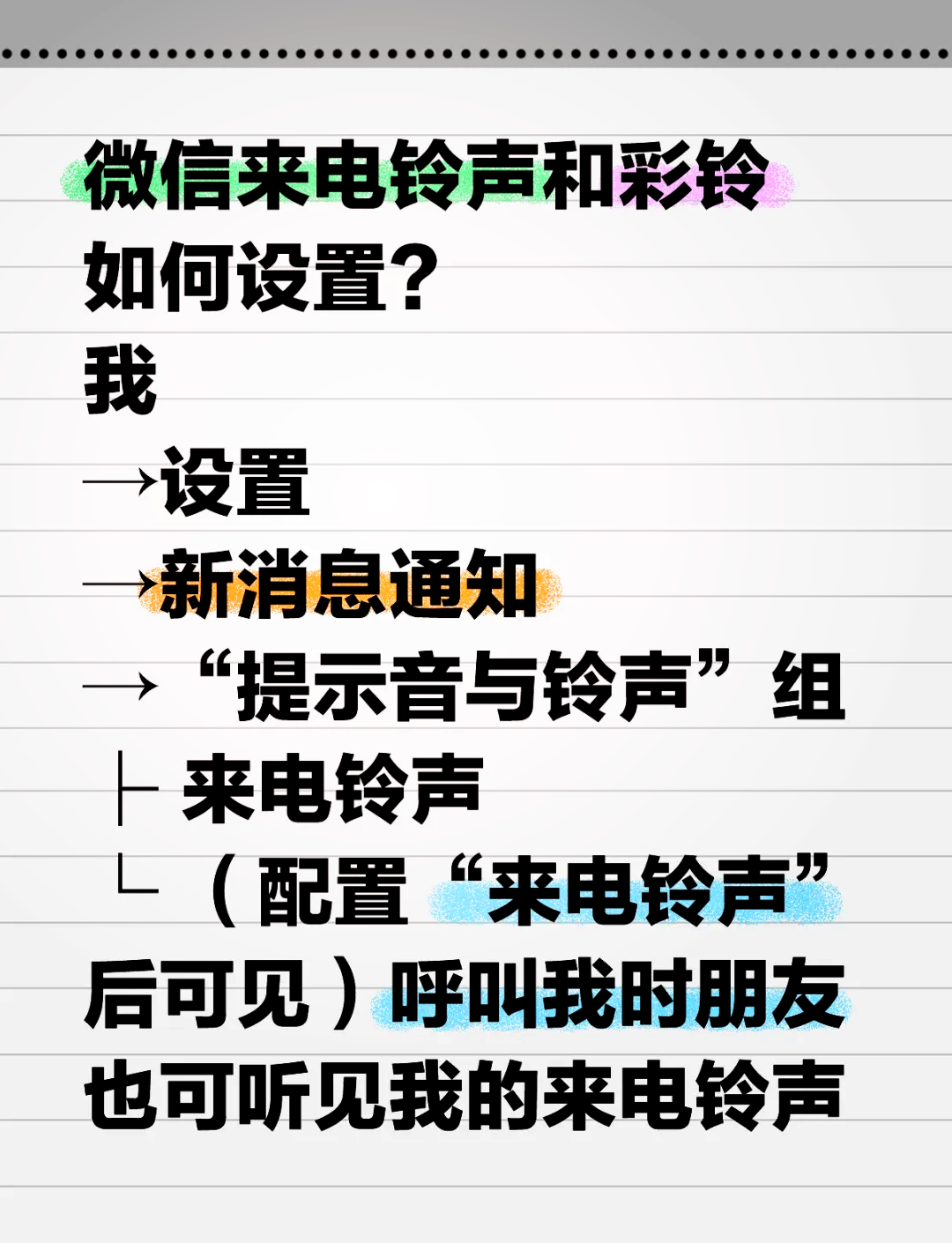
设置来电铃声在新消息通知页面中,找到“来电铃声”选项并点击系统将展示一系列预设的铃声供你选择你可以通过试听来挑选喜欢的铃声,并点击设为铃声进行确认二自定义铃声 准备铃声文件如果你希望使用自定义的音乐作为微信视频铃声,首先需要确保你有一个合适的音频文件如MP3格式你可以从;在上面搜索自己喜欢的音乐,或者在下面看下有没有自己喜欢的音乐铃声 6,搜索出来后点击播放 7,播放铃声后会出现去使用这个入口,点击没有播放音乐这个去使用的入口是不会打开的 8,点击设为铃声 9,在弹出的页面点击设置即可~ 这样微信的视频通话音乐就设置好了,当别人给你打视频通话时就会响起这个音乐 抢首赞 评论 分享 举报;接着,在新消息通知页面中,找到“来电铃声”选项,点击进入在这里,用户可以选择系统提供的默认铃声,也可以选择“更换铃声”来选择自己的音乐如果选择“更换铃声”,可以从自己的手机音乐库中选择喜欢的音乐,也可以选择微信提供的推荐音乐最后,选择完铃声后,点击“设为铃声”即可完成设置这样;在微信视频通话中设置自己喜欢的来电铃声,可按照以下步骤操作进入微信设置打开手机微信,点击界面右下角;将微信来电铃声设置成自己喜欢的歌曲铃声,可以通过以下两种主要方法实现,具体操作步骤如下方法一通过系统设置更改微信来电铃声步骤1进入微信设置打开微信,点击右下角我设置,进入微信设置页面步骤2选择新消息通知在设置页面中,找到并点击新消息通知选项步骤3进入语音和视频通话。
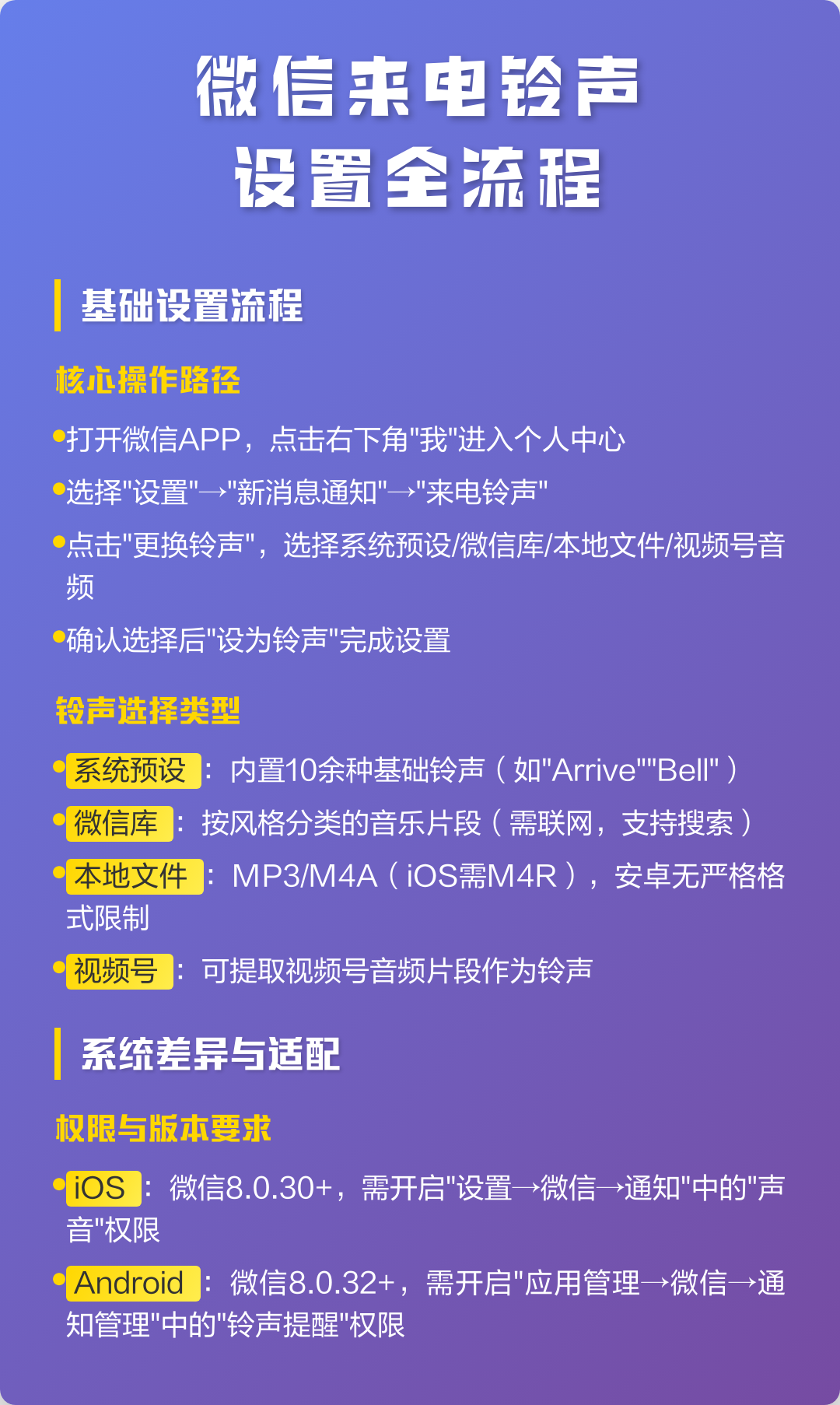
在铃声设置页面中,点击“选择本地铃声”选项,然后从手机铃声库中选择一个你喜欢的音乐作为微信视频通话的铃声选择完成后,铃声即设置成功注意以上操作步骤适用于Iphone 12华为P40小米11等多种机型,但具体操作界面可能因手机系统和微信版本的不同而略有差异如果遇到操作问题,建议查看手机或;将微信视频来电铃声设置成自己喜欢的音乐,可按以下步骤操作打开微信并进入设置打开微信,在微信“我;一无法设置本地音乐的原因微信的来电铃声功能基于平台统一管理机制设计,未开放本地音乐上传接口此限制可能涉及版权合规服务器存储压力及用户体验统一性等多方面考量用户仅能从微信官方合作的铃声库中选择预设曲目二更换微信铃声的详细步骤进入个人设置页面 打开微信APP,点击底部导航栏的我。
系统会弹出确认提示框,点击“我知道了”即可完成设置此时微信视频通话的铃声将替换为所选本地音乐;一准备阶段 首先,确保你的微信版本是最新的,因为旧版本的微信可能不支持自定义视频铃声的功能如果微信版本过旧,可以通过应用商店或微信官网下载并安装最新版本二选择并准备歌曲 选取歌曲在你的手机音乐库中选择一首你想要设置为视频铃声的歌曲这首歌可以是已经下载好的本地音乐,也可以是你;1打开手机上的微信软件,先点击我,接着点击设置 2然后点击下方的新消息通知 3接。
要将微信视频铃声设置为自己喜欢的歌曲,可以按照以下步骤进行1 开启视频通话功能并进入微信“我”的页面 确保已在微信中开启了视频通话功能 打开微信,点击底部导航栏中的“我”选项2 进入设置页面并选择新消息通知 在“我”的页面中,找到并点击“设置”选项 在设置页面中,找到;品牌型号OPPOK9 系统Coloros 113 软件版本微信8011 以微信8011为例,微信视频铃声设置自己喜欢的音乐可以进入微信设置中,在新消息通知选项里更换铃声即可分为3步,具体步骤如下1 进入微信设置 1 第1步 进入微信设置 打开微信,点击右下角的我,选择设置2 进入消息通知来电铃声 2;微信视频铃声设置自己的歌,需通过“新消息通知”中的铃声自定义功能实现,具体步骤如下进入微信设置界面打开微信APP,点击底部导航栏的“我”,进入个人中心页面后选择“设置”选项定位新消息通知模块在设置页面中,找到并点击“新消息通知”选项,该模块集中管理微信各类通知的显示与声音设置进入音视频通话提醒设置在新消息通知页面中,下滑找到;在该界面中,浏览并找到本地存储的音乐文件,选择想要设置为视频铃声的音乐,确认选择后即可完成设置。
你可能想看: