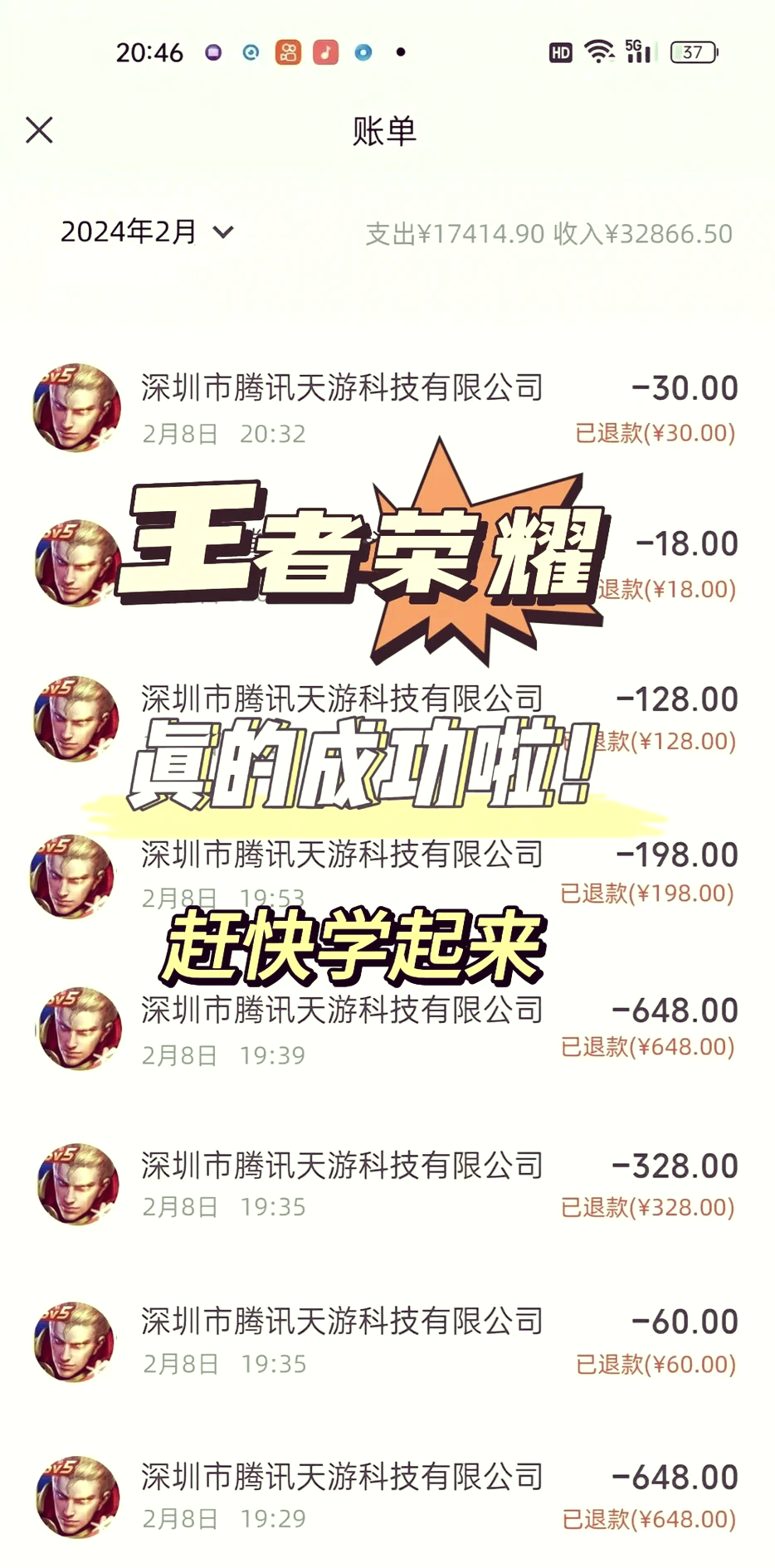
王者荣耀退款是退全款吗(王者荣耀退款是退全款吗安全吗)
王者荣耀在特定条件下支持全额退款,但并非所有情况都能获得全额退款以下是具体的退款政策解析一个人原因退款 部分或全额退款可能如果玩家...

扫一扫用手机浏览
1、word中分节符的主要作用是使同一篇文档能够进行不同的页面设置实现纵横混排设置不同的页眉和页脚等以下是关于分节符作用的详细解释1 不同的页面设置 在一篇文档中,可能需要不同的页面设置,如纸张大小边距方向横向或纵向等通过使用分节符,可以将文档分成多个部分,每个部分可以有自己;1在WORD选项中设置文件-选项,打开“word选项”对话框,选择“显示”选项卡,取消勾选“段落标记;当在Word文档中遇到分节符消失的情况,通常是因为设置出现了问题解决这个问题的关键在于重新调整设置以下是具体的步骤首先,打开你想要编辑的Word文档,切换到“大纲视图”模式,这可以通过点击视图菜单并选择“大纲视图”来实现接下来,你会看到文档的侧边栏中有一个分页符的图标,找到它并确保它被;在Word中显示分节符,可通过以下步骤实现切换至开始选项卡打开Word文档后,无需特定操作插入分节;在Word里插入分节符可以按以下步骤操作一将光标定位把鼠标指针移动到你想要插入分节符的位置通常是在文档中你希望开始新节的地方,比如新的一章新的页面设置之前等二找到“页面布局”选项卡点击Word界面上方的“页面布局”选项卡三点击“分隔符”按钮在“页面布局”选项卡中,找到;word 分节符是指为表示在节的结尾位置处插入的标记分节符包含节的格式设置元素,如页边距页面的方向。
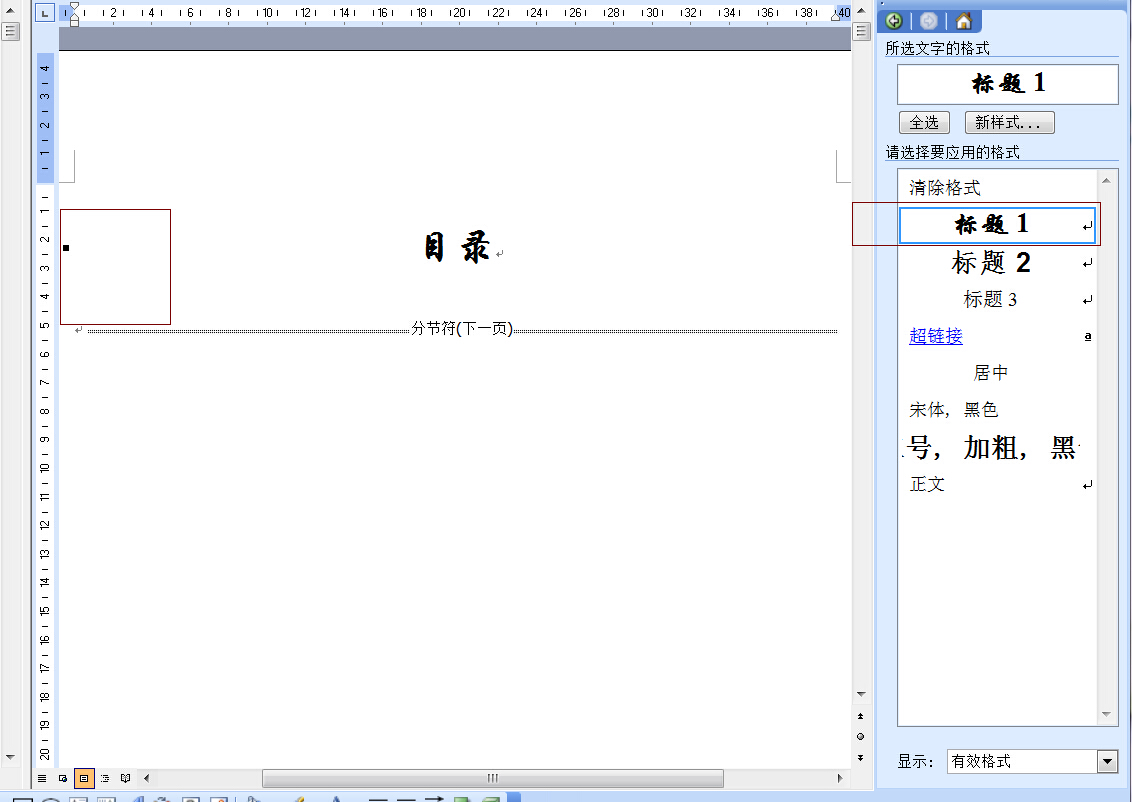
2、2点击“布局”,在选项卡中选择“下一页”3插入分节符4为了文档美观,再次隐藏了编辑标记然后;1 打开包含分节符的 Word 文档2 在顶部菜单栏中,找到“文件”选项卡,然后选择“选项”3 在“Word 选项”对话框中,选择“高级”选项,并向下滚动到“文档内容”部分4 在“文档内容”部分中,找到“格式标记符”选项,并清除其上方的复选框5 单击“确定”按钮保存更改,并关闭“Wo;在Word中插入分节符的步骤如下核心操作通过“布局”选项卡中的“分隔符”功能,选择分节符类型如“连续”或“下一页”完成插入具体步骤新建或打开文档确保已创建或打开需要分节的Word文档输入内容并定位光标在文档中输入所需内容,将鼠标光标定位到需要分节的位置如文档开头中间或末尾进入“布局;设置的步骤如下1首先,如下图步骤打开设置分隔符为奇数分页2按照下图中标识的位置勾选中“奇偶;5如图所示,在“分隔符”下拉子菜单中找到“连续”6单击“连续”,即完成分节符的插入,其他分隔;1 quot下一页quot分节符此分节符会使新节从当前页的下一页开始它与分页符的区别在于,分页符仅用于分页,而quot下一页quot分节符则同时实现分页和分节的功能2 quot连续quot分节符插入这种分节符后,新节将从同一页开始这种分节符常用于在文档中维持连续的页面格式,同时需要开始一个新节的情况3 quot奇数页quot分节符使用这种分。
3、Word中的分节符是用于标识文档中节的结束的特殊符号在Word文档中,分节符可以分为四种类型下一页连续奇数页和偶数页要一次性删除Word文档中的分节符,可以按照以下步骤操作1 首先,打开您的Word文档2 默认情况下,Word文档不会显示分节符您需要点击“显示隐藏编辑标记”按钮来显示。
4、在Microsoft Word中,分节符分为两种类型下一页分节符和连续分节符下一页分节符的作用是在文档的下;分节符是指在节的结尾插入的标记,分页符是指在符号之后的内容将始终显示在下一页,两者的区别是作用。
王者荣耀在特定条件下支持全额退款,但并非所有情况都能获得全额退款以下是具体的退款政策解析一个人原因退款 部分或全额退款可能如果玩家...
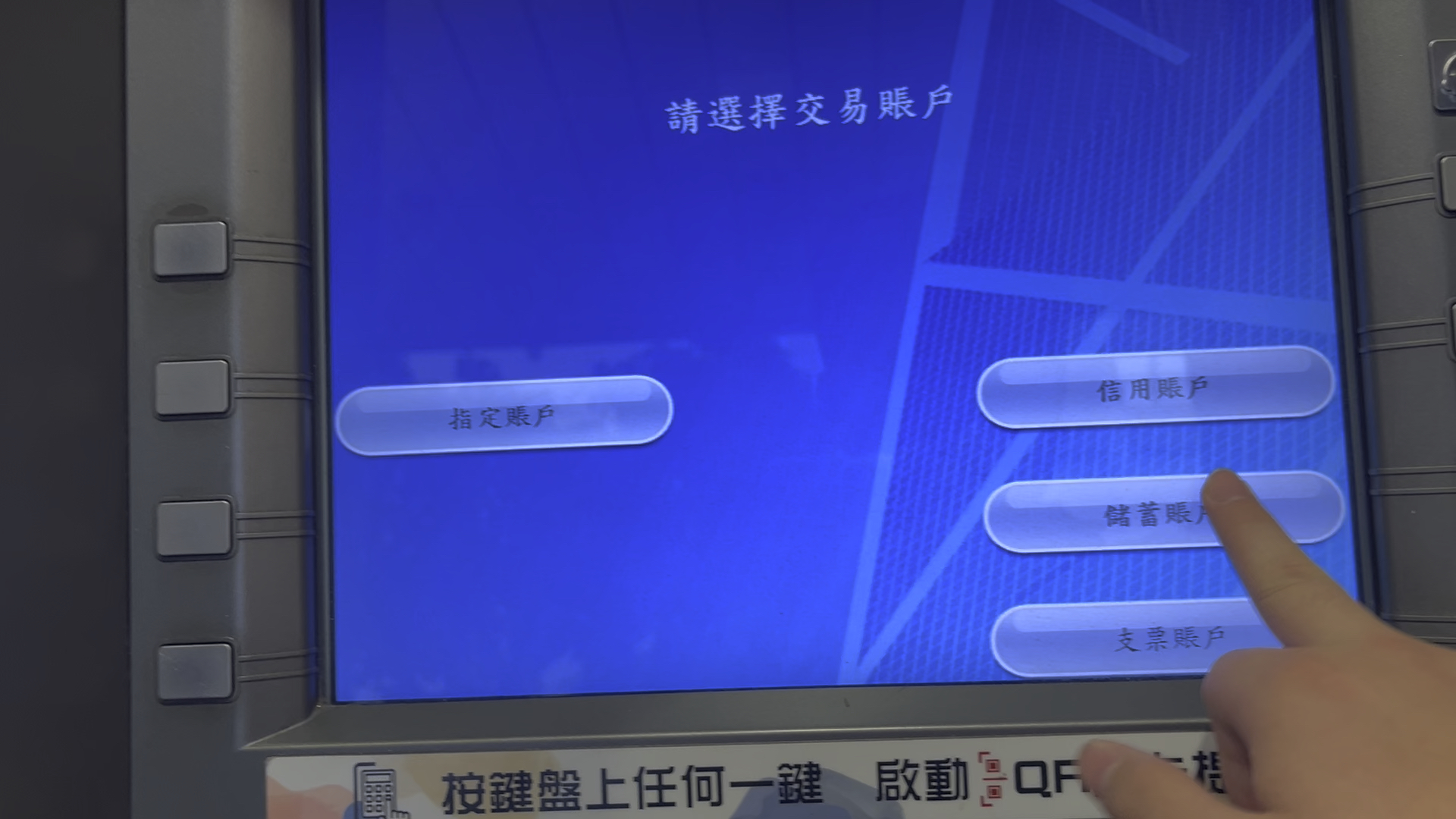
当时BMO推出了一批“优惠银行账户”,针对四类人群新移民医学和牙科学生原住民客户参与住房融资优惠计划的客户这些人原本。 银行账户查...
1、三种方法查询银行卡开户行地址1 电话查询通过拨打银行客服电话,提供持卡人的身份证信息姓名和银行卡账号,银行客服可以帮助查询到开...

保百网上商城 河北保百集团购物广场有限公司保百网上商城平台下单,由保百购物广场配送到保定市二环内。 等不及了吧~~~小编精心为您准...

还附带了一个修改器想要更刺激的话可以用用看侠客风云传修改版后台回复“侠客风云”即可获得近期优秀文章集锦win游戏。...

香溪在线是一个综合性的在线平台,致力于为用户提供丰富多样的信息和服务具体来说新闻资讯香溪在线提供了全面的新闻报道,覆盖国内外时事地...