文章目录
[+]
5输入完成后,按回车键,出现“已成功刷新DNS解析缓存”提示,即可完成缓存的清除操作;在Windows7系统中,可通过命令提示符查看和清除dns缓存,具体步骤如下查看DNS缓存文件打开命令提示符窗口。
方法一通过命令提示符清除DNS缓存步骤按下 Windows键 + R,输入 cmd,按 Enter 键打开命令提示符在命令提示符窗口中输入以下命令ipconfig flushdns按 Enter 键执行,系统会提示“已成功刷新DNS解析缓存”适用场景快速清除缓存,无需重启,适用于大多数用户方法二通过网络状态面板清除DNS;右击“开始”图标,选择“运行”或者直接按下快捷键“Win+R”,打开运行窗口输入命令在运行窗口的输入框中,输入“Cmd”,然后点击“确定”执行清理命令在弹出的新窗口中,即命令提示符窗口里,输入命令“ipconfigflushdns”按下电脑键盘上的回车键,执行该命令,即可清除DNS缓存。
Windows系统清除DNS缓存的步骤 步骤1打开运行窗口按下键盘上的 “Window + r” 组合键,或点击开始;在Windows 7系统中清除DNS缓存的步骤如下步骤1打开“运行”窗口同时按下键盘上的 Win键Windows徽标键 和 R键,弹出“运行”对话框此操作可快速调出系统命令输入窗口步骤2启动命令提示符在“运行”窗口的输入框中键入 CMD,随后按下 Enter键,系统将打开黑色背景的命令提示符窗口此窗口。
清除dns缓存后无法上网
1、执行清理命令输入 ipconfig flushdns 并回车,系统会立即清除所有DNS缓存若成功,命令提示符将返回 “。
2、方法一使用命令提示符清除DNS缓存 打开运行对话框使用Win+R组合快捷键打开运行对话框打开命令提示符在运行对话框中输入cmd,然后按回车键或者点击“确定”打开命令提示符查看DNS缓存在命令提示符中输入ipconfig displaydns命令,按回车键运行,可以查看本机已经缓存的DNS信息。
3、清除DNS缓存可通过命令行或CCleaner软件两种方法实现,具体操作如下方法一命令行清除打开命令提示符。

4、执行DNS缓存清理输入命令 ipconfig flushdns 并回车,系统会立即清除所有DNS缓存记录若操作成功,命令提示符窗口会返回提示信息如“已成功刷新DNS解析缓存”,部分系统可能无明确提示,但缓存已被清空注意事项 清理DNS缓存不会影响网络连接,但可能短暂延迟新域名的首次访问速度因需重新查询DNS。
清除dns缓存有什么作用
1、一使用命令提示符清除DNS缓存此方法通过直接清空系统缓存记录解决解析异常问题,适用于大多数场景操作步骤按下 Win + R 组合键打开“运行”窗口输入 cmd 并点击“确定”打开命令提示符在命令行中输入 ipconfig flushdns 并按回车执行看到提示 “已成功刷新 DNS 解析缓存” 即表示操作完成。
2、修复时会执行一系列操作,其中包含“清除DNS缓存”,需等待完全修复后再关闭窗口方法二用CMD命令刷新。
3、手机清除DNS缓存及解决DNS被劫持问题的方法如下关闭自动获取DNS权限打开手机的“无线和网络”设置点击已经连接的网络名称长按该网络名称,选择“修改网络”或类似选项在修改网络设置中,找到并关闭“自动获取DNS”权限手动设置DNS在修改网络设置中,找到并点击“显示高级选项”将IP地址设置选择。
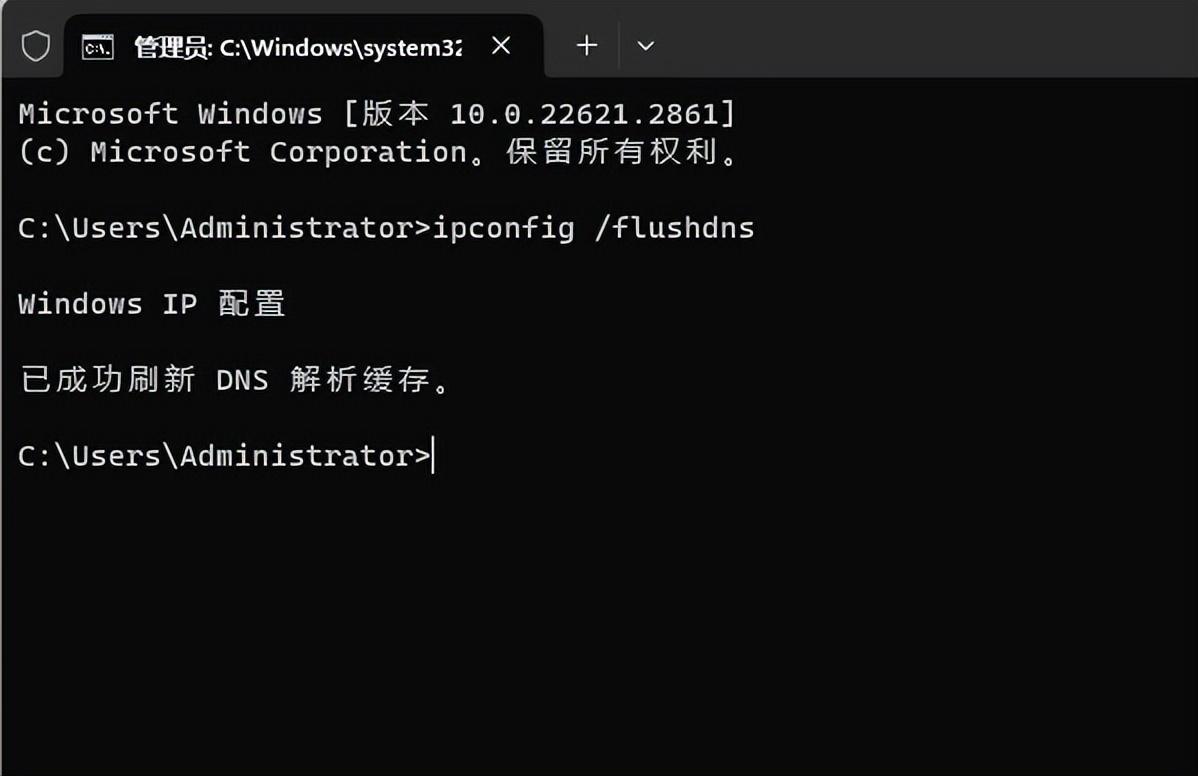
4、方法一使用命令提示符清除DNS缓存 打开运行对话框使用Win+R组合快捷键,或者在开始菜单中找到运行命令框输入cmd命令在运行对话框中输入cmd,然后按回车键或者点击“确定”打开命令提示符查看当前DNS缓存在命令提示符中输入ipconfig displaydns命令,按回车键运行,以查看本机。
5、网络设备清理重启路由器调制解调器,关闭设备电源,等待30秒后重新通电,可自动清除设备缓存移动设备清。
你可能想看:
标签:清除dns缓存