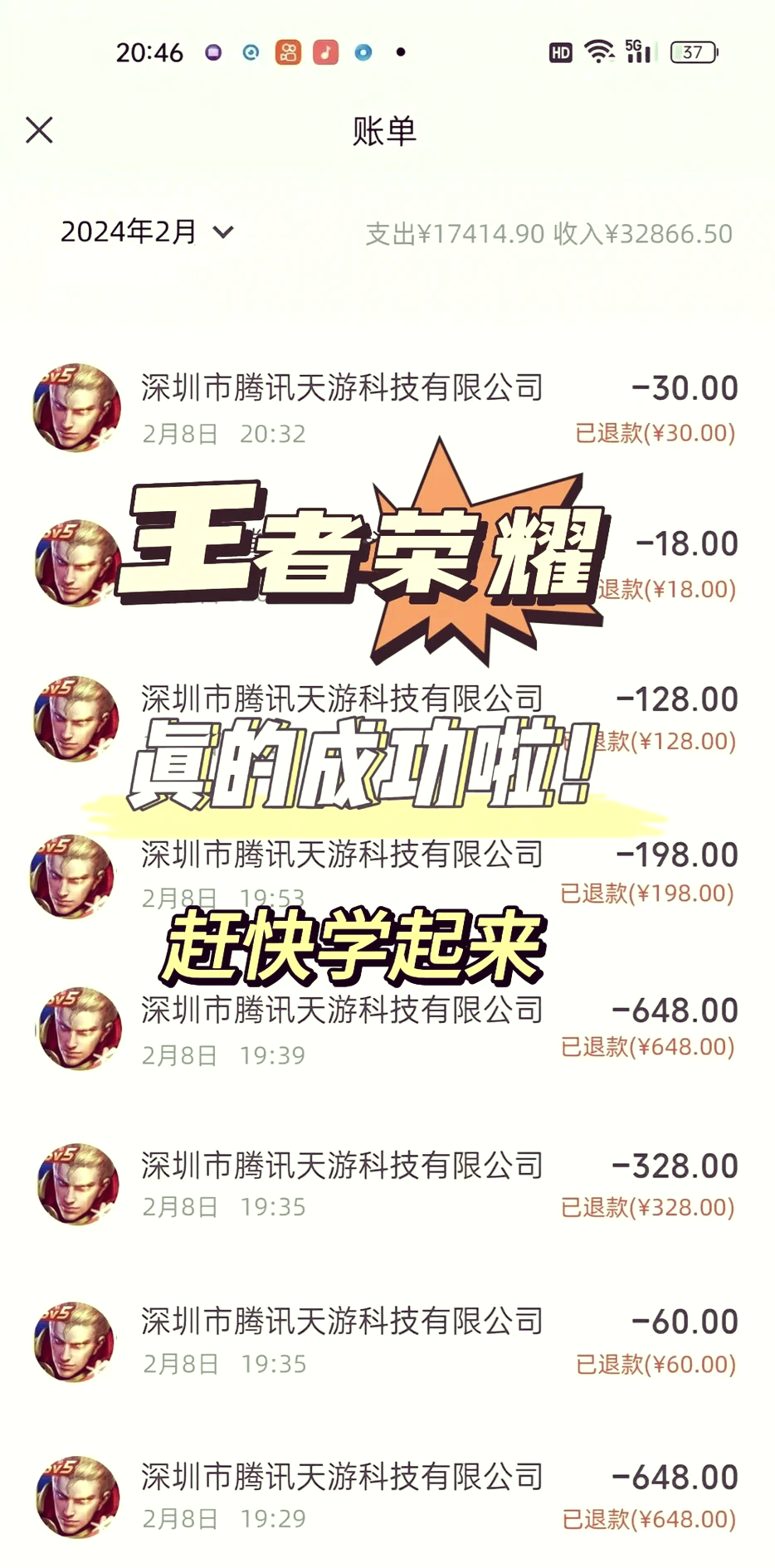
王者荣耀退款是退全款吗(王者荣耀退款是退全款吗安全吗)
王者荣耀在特定条件下支持全额退款,但并非所有情况都能获得全额退款以下是具体的退款政策解析一个人原因退款 部分或全额退款可能如果玩家...

扫一扫用手机浏览
1预先排列好图片位置,再进行图片大小的统一,营造秩序感有些图片尺寸大小不一,直接平铺在幻灯片上,会显得非常的杂乱,而且一下子导入多张图片,会更容易没有排版的头绪因此,可以先在幻灯片中插入一个矩形,将形状比例调整为合适的长宽比例之后,复制粘贴出五个相同的矩形,分成三列两;7张图片 方法一卡片式型图片PPT制作参考 ppt图片怎么布局美观 主要是先画出矩形,然后再给矩形填充为图片,这样排版图片就不会变形了工具原料戴尔xps15Windows10专业版64位WPSOffice2019 1点击插入选择矩形,然后画一个合适大小的矩形,如图所示2接着选中矩形再复制几个出来,移动到;一图多不能乱 当一页幻灯片上有多张图片时,最忌随意凌乱通过裁剪对齐,让这些图片以同样的尺寸大小整齐的排列,页面干净清爽,观众看起来更轻松二一图当N张用 当页面上仅有一张图片时,为了增强页面的表现力,通过多次的图片裁剪重新着色等,也能排出多张图片的设计感三利用;在一页PPT中插入多张图片并保持美感,需先明确排版目的,再根据不同目的选择合适方法,同时注意图片选择和人物视线方向等细节 具体如下明确多图片排版目的 突出页面主题多张图片同属一个类型,用于说明一个主题,图片无需全部清晰展示,起渲染氛围作用即可例如做党史课程PPT,插入的年代久远质量不;PPT图文排版更美观的方法有以下几种一五五分排版 形式以左图右文的形式为主,模拟杂志版面的中轴分隔,使得页面布局均衡文字部分可以选择图+文的混合排版或全文字排版,根据内容需求灵活调整二大图搭小图排版 中心思想通过大段文字介绍PPT的中心思想,大图可以是活动合照或团队合照细节。
在我们做PPT的时候,经常会遇到需要将大量图片整齐平铺在一页上的场景,这时候不管是借助参考线还是辅助表格,无疑都是一个巨大的工程,手动对齐可能半小时就过去了 现在我来介绍一种更为简便并且对的超齐的方法1插入图片先一次性插入图片,若图片大小均一致则直接看步骤32保证图片大小。
对齐和分布将裁剪后的图片进行对齐和分布,以确保它们在PPT页面上呈现出整齐有序的效果你可以使用PPT;插入多张图片点击顶部菜单栏的“插入”选项,选择需要排列的多张图片,将它们插入到当前幻灯片中此时;在PPT中处理多张图片的排版时,可以尝试以下四种方法制作图片墙方法说明将图片裁剪为一致尺寸,并按照等比分布排列在页面中,形成简洁有序的图片墙效果优点这种排版方式整齐划一,易于阅读,适合展示大量图片立体倾斜排列方法说明利用PPT的三维旋转和阴影效果,使图片呈现立体感和空间感图片。

第一种制作图片墙 这种对多图片排版是一种非常实用的方法,就是将图片裁剪为尺寸大小一样的形状,然后等比分布在PPT页面中第二种立体倾斜排列图片 像这样的案例,将图片进行三维旋转,添加阴影效果,制造一个立体感,空间感整体的图片排版,可以稍微进行错开一些,看起来更有层次感第三种矩形;在PPT中对多张图片进行排版,可通过以下步骤实现整齐美观的布局一批量插入图片打开PPT后,通过插入。

一使用PPT自带的图片排版工具 步骤选中要排版的图片,点击图片工具格式图片版式,Office提供了30种版式供用户选择,选择适合的版式即可二利用Office 365的设计理念功能 优点排版更具灵性 步骤插入图片后,需要排版的图片为选中状态,会自动弹出设计理念窗口点击设计理念里的样式;5 利用三维旋转效果可以为图片添加更具立体感的排版通过在图片上应用三维旋转效果,使其仿佛卡片般立在幻灯片上调整每个形状的三维旋转角度后,在其中插入图片恰当的比例调整和三维效果的应用能够使整体排版显得更为高端大气。
四统一调整图片大小 在选择了合适的版式后,如果还需要进一步调整图片的大小,可以通过拖动图片的边角或使用快捷键等方式进行统一调整,以确保所有图片在幻灯片上看起来更加和谐统一通过以上步骤,可以轻松地在PPT中为多张图片进行美观且有序的排版;在PPT设计中,图片排版的美观与否直接影响整体效果根据图片数量的不同,可灵活选择以下几种排版方式对于单张图片,有多种布局选择全图型排版,直接在图片空白处输入文案使用半透明色块或渐变蒙版制造视觉留白在PPT页面上添加色彩块,形成背景或装饰当有两张图片,可考虑上下布局,图片采用矩形或。
王者荣耀在特定条件下支持全额退款,但并非所有情况都能获得全额退款以下是具体的退款政策解析一个人原因退款 部分或全额退款可能如果玩家...
当时BMO推出了一批“优惠银行账户”,针对四类人群新移民医学和牙科学生原住民客户参与住房融资优惠计划的客户这些人原本。 银行账户查...
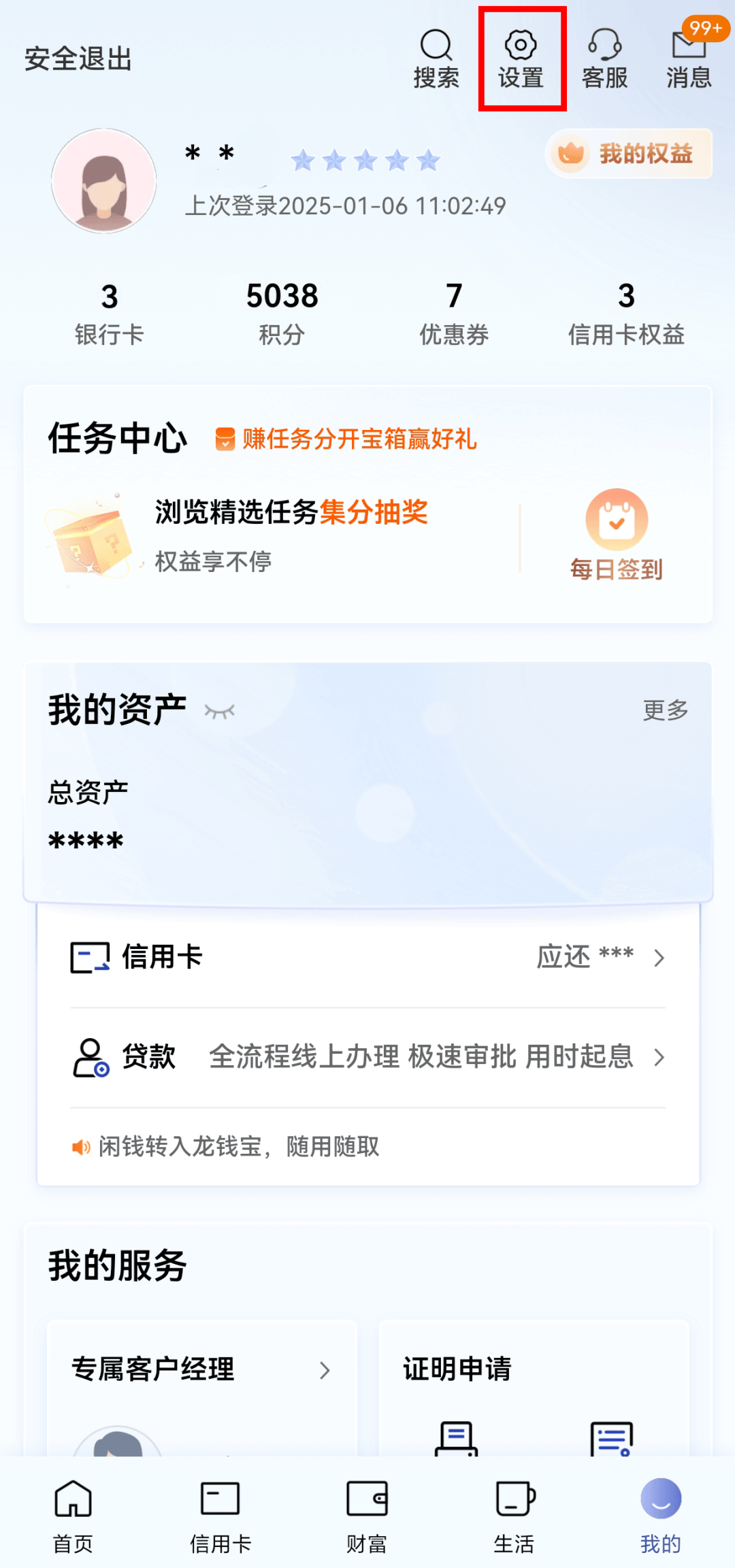
1、三种方法查询银行卡开户行地址1 电话查询通过拨打银行客服电话,提供持卡人的身份证信息姓名和银行卡账号,银行客服可以帮助查询到开...
保百网上商城 河北保百集团购物广场有限公司保百网上商城平台下单,由保百购物广场配送到保定市二环内。 等不及了吧~~~小编精心为您准...
还附带了一个修改器想要更刺激的话可以用用看侠客风云传修改版后台回复“侠客风云”即可获得近期优秀文章集锦win游戏。...

香溪在线是一个综合性的在线平台,致力于为用户提供丰富多样的信息和服务具体来说新闻资讯香溪在线提供了全面的新闻报道,覆盖国内外时事地...