
王者荣耀退款是退全款吗(王者荣耀退款是退全款吗安全吗)
王者荣耀在特定条件下支持全额退款,但并非所有情况都能获得全额退款以下是具体的退款政策解析一个人原因退款 部分或全额退款可能如果玩家...

扫一扫用手机浏览
6 重新配对设备关闭电脑蓝牙,稍等几秒后重新打开或进入设置蓝牙和其他设备,删除设备后重新配对配对信息错误或连接不稳定可能导致无声,重新配对可刷新连接状态7 取消免提电话服务部分设备适用打开控制面板,选择硬件和声音设备和打印机,找到对应耳机右键打开属性,取消勾。
蓝牙耳机连接电脑后没有声音,通常是由于音频输出设备未正确设置蓝牙服务未完全加载应用程序音频未切换或驱动异常等原因导致 以下是具体排查步骤和解决方案1 检查音频输出设备是否设置为蓝牙耳机操作方法Windows 1011点击任务栏右下角的“喇叭”图标,查看当前音频输出设备若未选择蓝牙耳机。
打开声音设置关闭设备管理器窗口后,鼠标右键点击电脑右下角的扬声器图标,在上拉菜单中选择“播放设备”选择并设置为默认在播放设备列表中,找到并点击你的蓝牙耳机名称然后,点击“设为默认值”按钮,最后点击“确定”以保存设置通过以上步骤,你应该能够解决电脑蓝牙耳机连接成功但没有声音的问题。
电脑蓝牙耳机连接成功但没有声音,可通过检查连接状态更新驱动调整声音设置来解决具体如下检查蓝牙连接状态点击Windows菜单,选择设置按钮进入设置界面在蓝牙栏中点击“添加蓝牙设备”,确认耳机是否真正连接成功若未成功,需重新配对若已成功,则继续下一步更新蓝牙及声音驱动右键点击“我。
蓝牙耳机连接电脑后没有声音,可按以下步骤排查和解决核心解决步骤 进入电脑声音设置界面在电脑设置中。
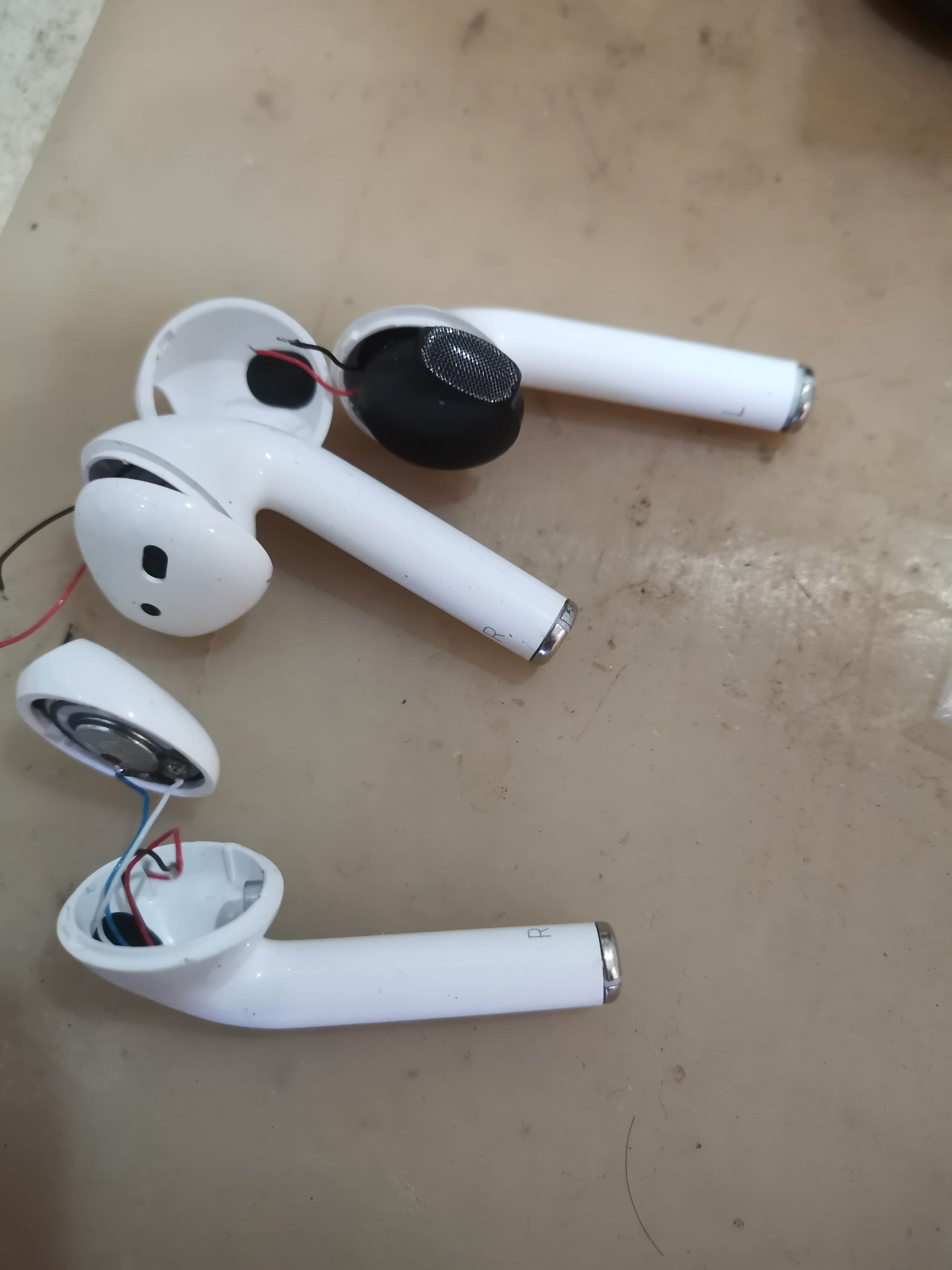
检查蓝牙适配器如果以上方法都尝试过,还是没有声音,可能是蓝牙适配器不支持所有必需的功能访问蓝牙适配器的制造商网站,检查是否有任何固件更新如果适配器已过时或缺少必要的功能,可以考虑升级到支持所需蓝牙配置文件的较新型号以上方法可以帮助解决蓝牙耳机连接电脑后无声的问题,如果问题依旧存在。
电脑连接蓝牙耳机后没有声音的原因主要包括以下几点蓝牙耳机电量不足蓝牙耳机使用锂电池供电,电量过低时即使成功连接电脑也可能无法播放声音建议确保蓝牙耳机在使用前已充满电电脑音频设置问题音频输出设备设置用户需检查电脑的音频输出设备设置,确保已选择蓝牙耳机作为默认音频输出设备音量设置。
蓝牙耳机与电脑连接成功却无声音的解决方案主要包括以下几点检查声音设置首先,确保你的蓝牙耳机已经成功连接到电脑接着,打开电脑的设置界面,在搜索框中输入“声音”,并选择搜索结果中的“声音”选项在声音设置中,检查“播放”选项卡,确保你的蓝牙耳机已经显示在列表中,并且没有被设置为“禁用。
如果启用蓝牙耳机后仍然没有声音,可能需要手动将蓝牙耳机设置为默认设备在声音控制面板中,选择“播放”选项卡,然后找到蓝牙耳机设备右击该设备,选择“设置为默认设备”检查蓝牙耳机音量确保蓝牙耳机的音量没有被静音或调得太低可以通过耳机上的音量控制按钮或电脑的声音设置来调整音量重新连接。
电脑连接蓝牙耳机后没有声音,可通过以下步骤排查和解决进入控制面板设置打开电脑控制面板,找到并点击。
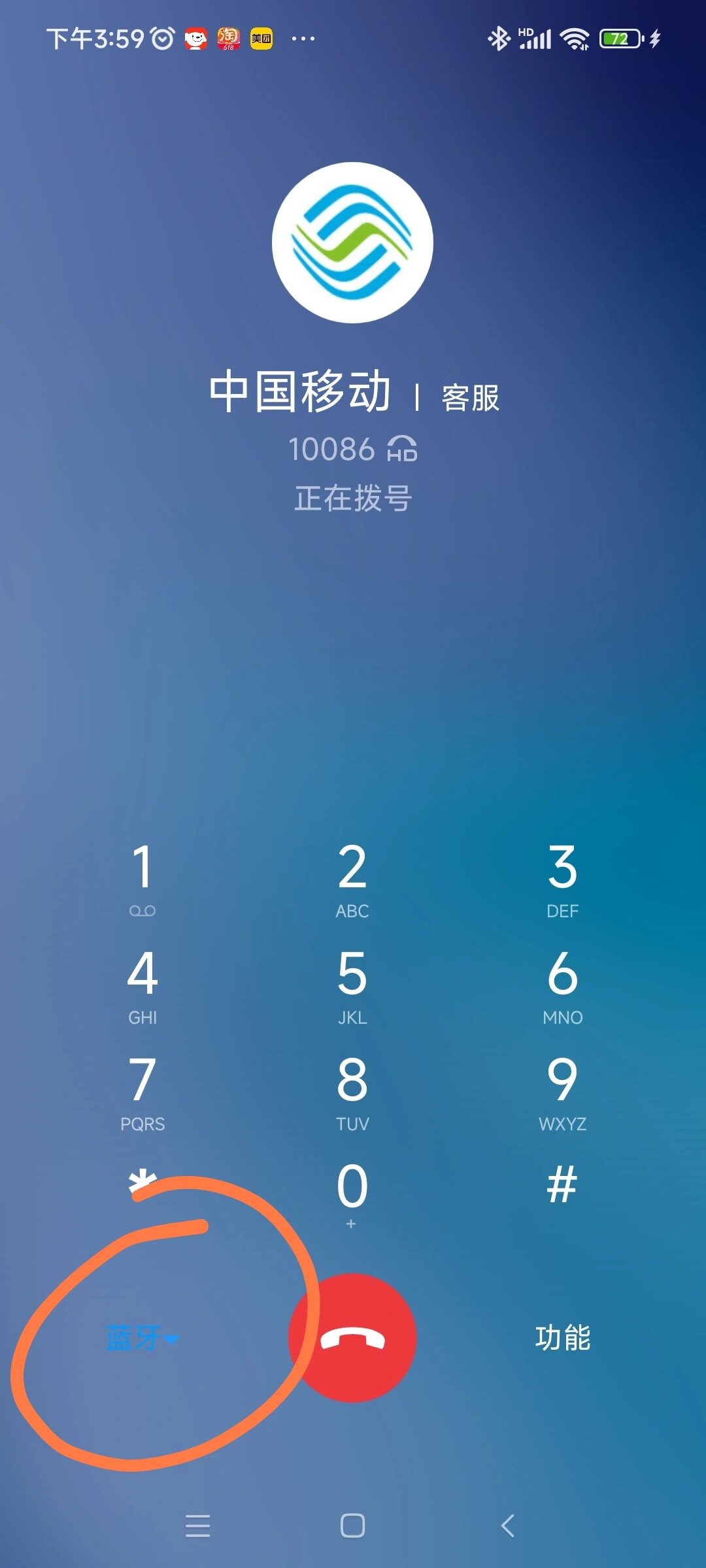
解决电脑蓝牙耳机连接成功但没有声音的方法如下检查设备管理器鼠标右键点击计算机图标,选择“管理”在管理窗口中,找到并打开“设备管理器”双击“通用串行总线控制器”,检查是否有黄色小感叹号出现如有感叹号表示蓝牙驱动可能存在问题,需要重新安装或更新蓝牙驱动如无感叹号表示蓝牙驱动正常。
题主是否想询问蓝牙耳机连电脑没声音了是什么原因蓝牙耳机连接到电脑但没有声音,可能有以下原因1蓝牙耳机未正确设置为默认声音设备在音频管理器中,将声音设备改选为蓝牙耳机2蓝牙耳机电量低建议将蓝牙耳机充满电后再使用3蓝牙耳机距离电脑太远蓝牙信号传输距离有限,当距离过远时信号。
蓝牙耳机连接电脑后无声音,可按以下步骤排查和解决1 切换播放设备点击电脑右下角小喇叭图标,在弹出的界面中找到当前连接的蓝牙耳机或音箱设备名称,将其切换为默认输出设备若默认显示为扬声器,会导致外放发声而耳机无声部分系统可能需在声音设置界面手动调整,确保蓝牙耳机被标记为“默认设备”2。
蓝牙耳机连接电脑后没声音,可以尝试以下步骤进行解决检查声音设置在电脑设置中搜索“声音”点击搜索。
王者荣耀在特定条件下支持全额退款,但并非所有情况都能获得全额退款以下是具体的退款政策解析一个人原因退款 部分或全额退款可能如果玩家...
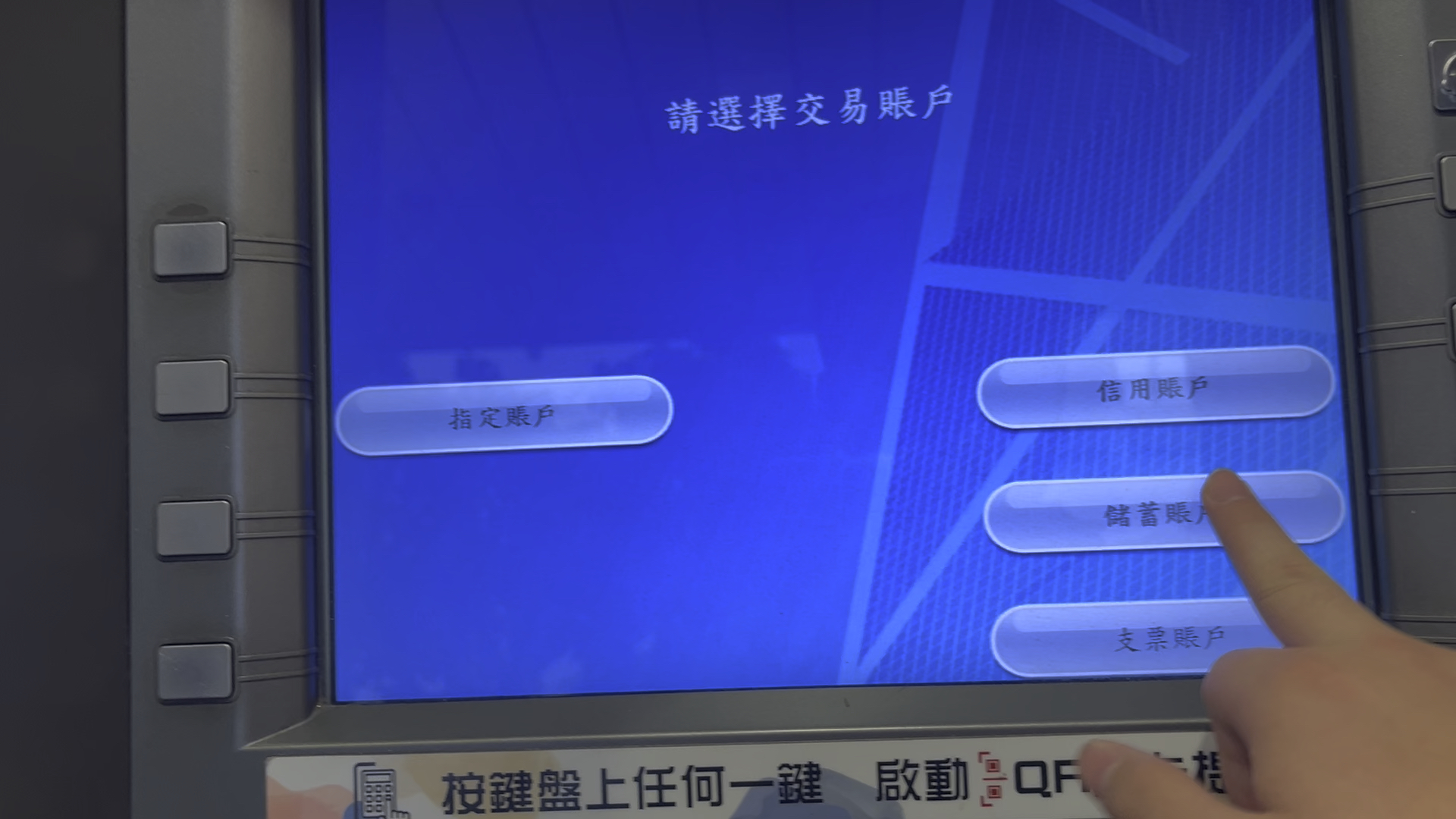
当时BMO推出了一批“优惠银行账户”,针对四类人群新移民医学和牙科学生原住民客户参与住房融资优惠计划的客户这些人原本。 银行账户查...
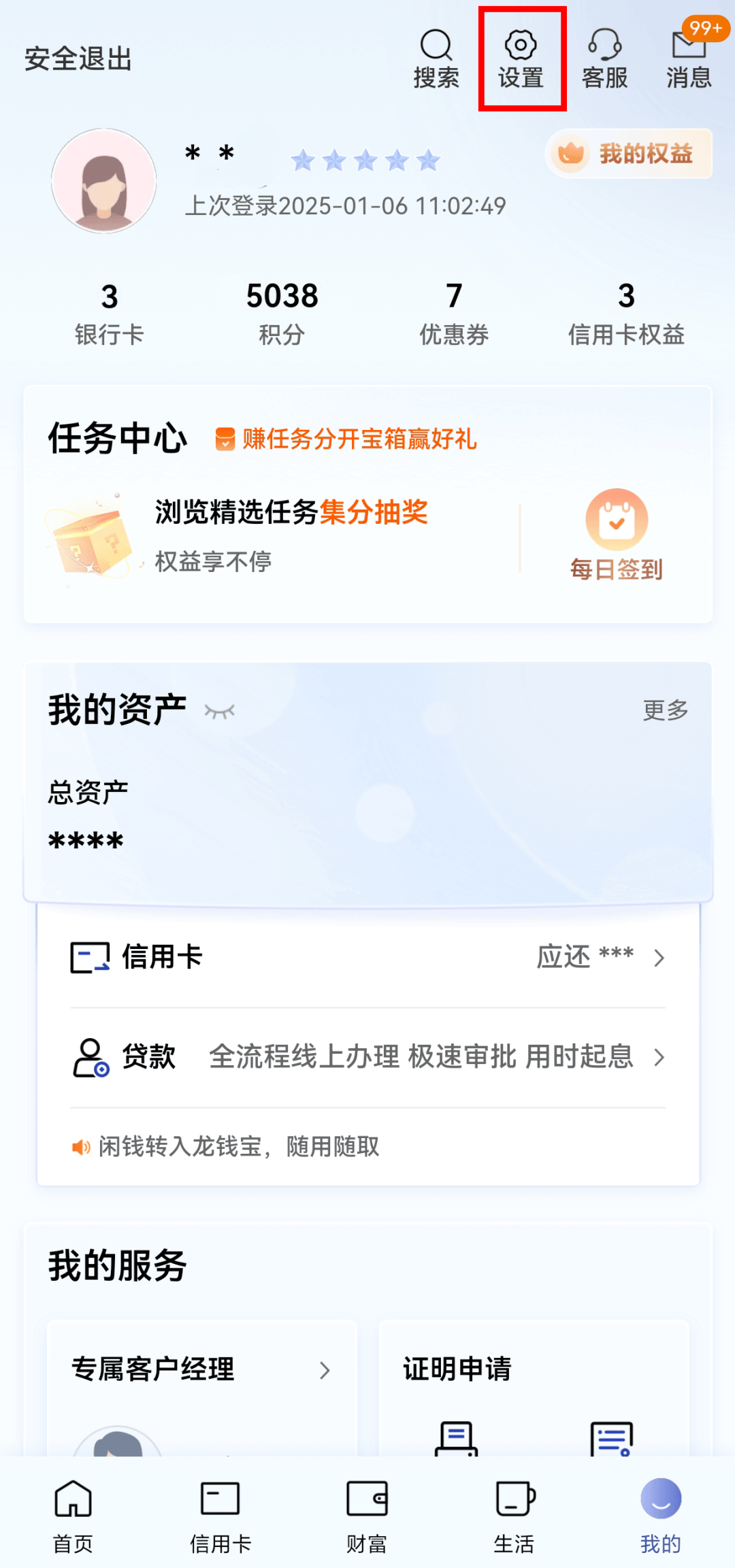
1、三种方法查询银行卡开户行地址1 电话查询通过拨打银行客服电话,提供持卡人的身份证信息姓名和银行卡账号,银行客服可以帮助查询到开...

保百网上商城 河北保百集团购物广场有限公司保百网上商城平台下单,由保百购物广场配送到保定市二环内。 等不及了吧~~~小编精心为您准...

还附带了一个修改器想要更刺激的话可以用用看侠客风云传修改版后台回复“侠客风云”即可获得近期优秀文章集锦win游戏。...

香溪在线是一个综合性的在线平台,致力于为用户提供丰富多样的信息和服务具体来说新闻资讯香溪在线提供了全面的新闻报道,覆盖国内外时事地...