
王者荣耀退款是退全款吗(王者荣耀退款是退全款吗安全吗)
王者荣耀在特定条件下支持全额退款,但并非所有情况都能获得全额退款以下是具体的退款政策解析一个人原因退款 部分或全额退款可能如果玩家...

扫一扫用手机浏览
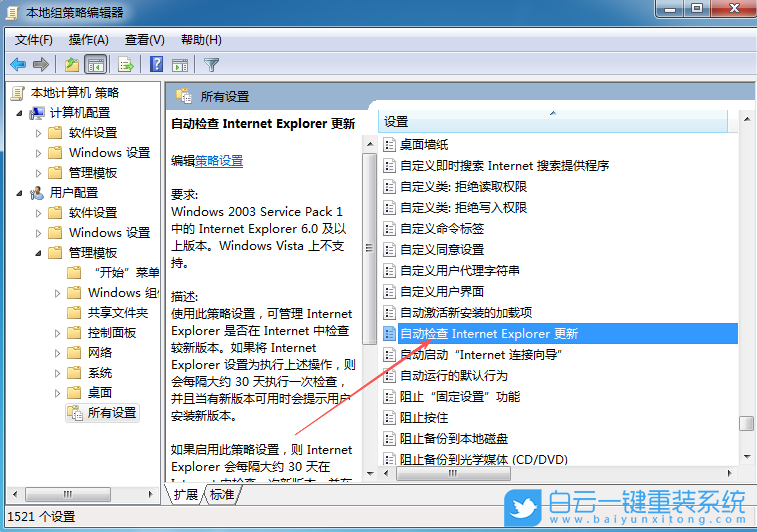
可以直接用鼠标左键点击它,然后就能进入组策略编辑器了组策略Group Policy是Microsoft Windows系统管理员为用户和计算机定义并控制程序网络资源及操作系统行为的主要工具通过使用组策略可以设置各种软件计算机和用户策略。
1,按win+r键盘组合键打开“运行”2,在运行框中输入 “gpeditmsc ”,点击确定或者直接按键盘上的回。
在打开的运行窗口中输入命令gpeditmsc,然后点击确定按钮,即可打开本地组策略编辑器窗口。
1进入计算机中,打开系统属性2下一步,打开左边的高级系统设置3在这里,打开环境变量选项4这个时候,可以双击系统变量下面的路径以打开编辑系统变量对话框5需要在变量值中输入“%SystemRoot%\system32%SystemRoot%%SystemRoot%\system32\WBEM”不包括引号,并回车确定直至退出编辑。
方法一直接搜索打开 在桌面左下角的搜索框中输入“组策略”搜索结果中会显示“编辑组策略”,点击。
在win10操作系统中,可以通过以下步骤打开组策略编辑器按下快捷键按下键盘中的 win+R 键,弹出。
第一步打开组策略编辑器按下键盘上的 WIN+R 组合键调出运行窗口,输入 gpeditmsc 后回车,即可打开。
方法一利用组策略管理 1 开始运行gpeditmsc命令2a 在打开的组策略编辑器中,导航到quotWindows设置quot quot安全设置quot quot本地策略quot quot安全选项quot2b 找到quot账户来宾账户状态quot,启用此设置并确保来宾账户可用方法二修改本地组策略设置 1 以管理员身份运行命令提示符2 输入。
步骤1在桌面右键选择“新建” “文本文档”,创建TXT文件步骤2打开文本文档,粘贴以下代码@。
打开组策略,如同解锁系统定制的密码,只需要几个简单步骤首先,从桌面点击quot开始quot,在搜索框中键入quotgpeditmscquot,按下回车键,这个隐藏的宝藏就展现在眼前了只需轻击几下,你就能进入这个能左右计算机配置的神秘世界虽然组策略功能强大,但需谨慎使用建议在改动前,务必做好备份,以防万一。
步骤4按下Win+R,输入gpeditmsc回车即可打开组策略编辑器二修改注册表解除限制通过调整注册表权限强制允许组策略运行,适合熟悉注册表操作的用户步骤1按下Win+R,输入regedit回车打开注册表编辑器步骤2导航至路径HKEY_CURRENT_USERSoftwarePoliciesMicrosoftMMC若不存在MMC项,右。
在Windows 8系统中,组策略编辑器gpeditmsc的打开方式取决于系统版本及权限设置,以下是具体操作步骤。
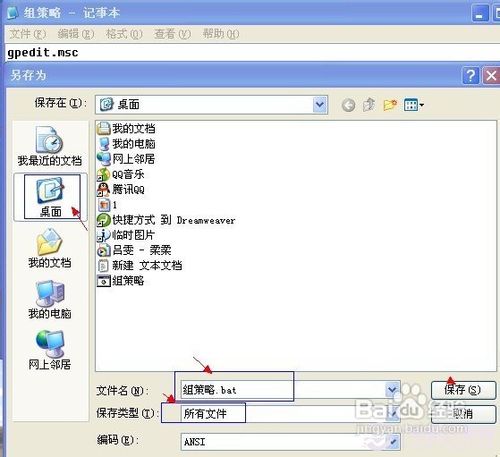
一通过批处理脚本启用组策略此方法利用DISM工具从系统文件中提取并安装组策略相关的功能包,从而在家庭版中激活组策略编辑器打开记事本程序按下 Win + R 组合键打开“运行”窗口,输入 notepad 并回车复制代码到记事本将以下代码完整复制到记事本中@echo offpushd #34%~dp0#34dir。
win11家庭版没有编辑组策略怎么启用编辑组策略是windows系统十分实用的一项功能但是不少windows11家庭版的用户发现系统没有该功能那么win11家庭版该怎么开启编辑组策略功能呢今天小编就来给大家介绍一下吧win11家庭版没有编辑组策略启用步骤 1首先我们右键桌面空白处,“新建”一个“空白文档”2。
在 Win11 家庭版中开启组策略编辑器的步骤如下首先,复制以下代码并将其粘贴到记事本中,然后用 BAT 扩展名保存文件,如 ScriptBAT 或 GPEDITBAT,文件名可随意pause 接着,右键点击该 BAT 文件,选择以管理员身份运行会弹出命令提示符窗口执行 DISM 命令,该命令将安装所需软件包以在您的。
王者荣耀在特定条件下支持全额退款,但并非所有情况都能获得全额退款以下是具体的退款政策解析一个人原因退款 部分或全额退款可能如果玩家...

当时BMO推出了一批“优惠银行账户”,针对四类人群新移民医学和牙科学生原住民客户参与住房融资优惠计划的客户这些人原本。 银行账户查...
1、三种方法查询银行卡开户行地址1 电话查询通过拨打银行客服电话,提供持卡人的身份证信息姓名和银行卡账号,银行客服可以帮助查询到开...

保百网上商城 河北保百集团购物广场有限公司保百网上商城平台下单,由保百购物广场配送到保定市二环内。 等不及了吧~~~小编精心为您准...

还附带了一个修改器想要更刺激的话可以用用看侠客风云传修改版后台回复“侠客风云”即可获得近期优秀文章集锦win游戏。...

香溪在线是一个综合性的在线平台,致力于为用户提供丰富多样的信息和服务具体来说新闻资讯香溪在线提供了全面的新闻报道,覆盖国内外时事地...